
卸载快喵VPN再重装,按理说应该「干净重来」,可有人装完一点连接就失败,或提示找不到适配器、隧道初始化失败,甚至列表能进却永远停在连接中。更绕的是:旧版卸了,新版也装上了,设备管理器里却还躺着好几块名字像 VPN / TAP / TUN / Wintun 的虚拟网卡,新旧抢路由,表现为重装了也连不上。
这篇文章只盯一件事:卸载重装后仍连不上时,怎么清残留虚拟网卡与相关服务,再干净重装验收。节点慢、网页慢不在这里展开,可看《节点延迟高或测速快网页却慢》。今天主线是残留适配器和服务有没有清干净。
先分清:真是残留,还是别的问题
重装后连不上,先做四步对照,避免一上来就乱删网卡:
- 看快喵主界面报错原文:是「适配器」「隧道」「驱动」「权限」,还是账号、超时、认证失败。把原文记下来。
- 确认安装来源:是否从官网 下载中心 取的当前安装包;其它来源的旧包容易和本机残留驱动对不上。
- 完全退出后再开一次:托盘右键退出,再以管理员身份打开客户端(Windows 上右键「以管理员身份运行」),点连接。有的残留问题在提权后提示会更明确。
- 临时关掉其它加速器:同一台电脑只留快喵。叠开时重装也像「连不上」,其实是路由被别的软件占着。
若报错明确是账号或套餐,先到客户端账户页处理,不必删网卡。下面默认你已能登录,卡在连接/隧道阶段。
正确卸载:先卸干净,再谈重装
很多人「重装」只是覆盖安装,旧服务还在。
建议卸载顺序
- 打开快喵,先断开连接,再托盘右键退出(不是只关窗口)。
- 到 Windows「设置 → 应用 → 已安装的应用」找到快喵相关项,点卸载。若列表里还有旧版、帮助程序、驱动组件,能卸的一并卸。
- 卸载向导若询问是否删除配置/驱动,排查期间建议尽量清理(你本地保存的账号若需重登,提前记好)。
- 卸载完成后重启一次电脑。虚拟网卡和服务经常要重启才真正卸掉。
- 重启后再打开「已安装的应用」确认没有残留项;有就再卸一遍。
不要在「连接中」状态强行结束进程后立刻重装——半拉子服务更容易留适配器。
清残留虚拟网卡:设备管理器怎么做
卸载后仍连不上,十有八九要看网卡列表。
打开设备管理器
- 任务栏搜索「设备管理器」打开。
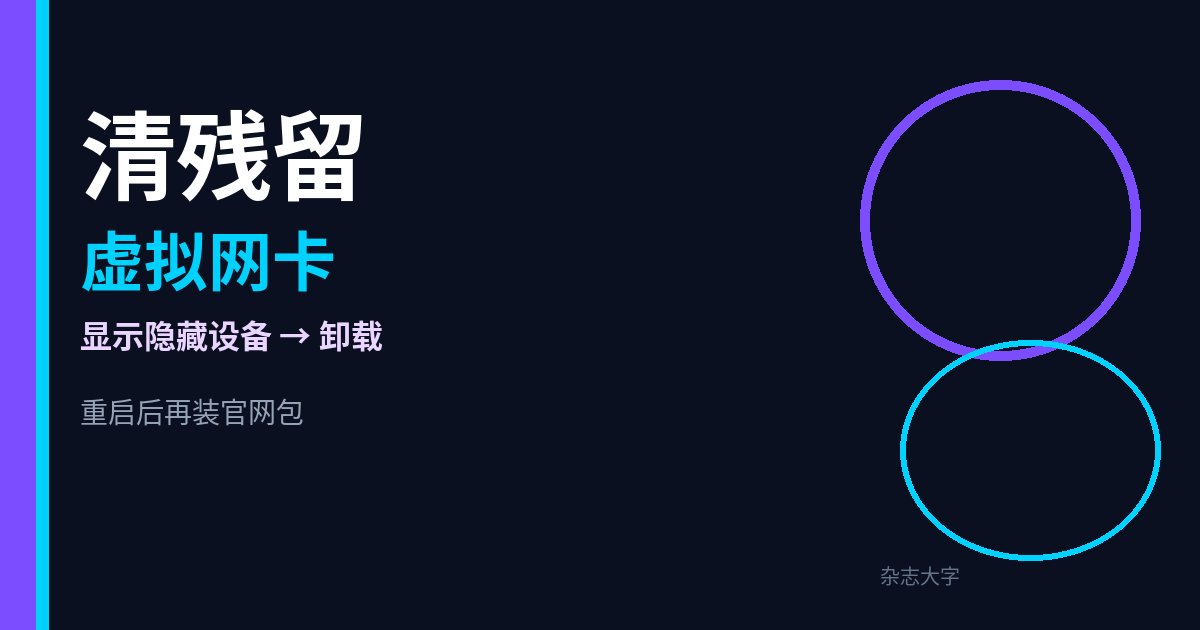
- 菜单「查看」勾选显示隐藏的设备(很重要,残留网卡经常藏在隐藏里)。
- 展开「网络适配器」。
哪些可以删,哪些别动
- 可以关注的名字:含 TAP、TUN、Wintun、VPN、WireGuard、快喵/Kuaimi 相关字样的虚拟适配器;以及明显重复的「以太网 X」占位(需结合是否虚拟判断)。
- 不要动的:物理无线网卡、有线网卡、蓝牙、以及你公司统一下发的专用网卡。不确定是不是物理设备时,先看属性里的「总线」或制造商,别一键全删。
- 同一类虚拟网卡出现好几条重复,或状态是感叹号/禁用,优先处理这些。
删除步骤
- 右键可疑虚拟适配器 → 卸载设备。
- 若勾选框写着「删除此设备的驱动程序」,排查残留时可勾上(下次干净安装会再装驱动)。
- 一条一条删,删完刷新设备管理器,看是否又自动冒出来——自动冒出说明还有服务在重建,继续看下一节服务。
- 删完后再重启一次,再看隐藏设备里是否还在。
删错物理网卡会导致没网:若误删,可在设备管理器空白处右键「扫描检测硬件改动」,或从官网/电脑品牌支持页重装网卡驱动。没把握就先只删带明显 VPN/TAP/TUN 字样的条目。
服务与残留文件:网卡删了还会回来?
有的版本卸了界面,后台服务还在,一开机又注册虚拟网卡。
服务
- 任务栏搜索「服务」打开。
- 在列表里找名称或描述含快喵、Kuaimi、VPN 隧道相关的服务(以你机器实际名为准)。
- 若状态是「正在运行」但你已经卸载了客户端:右键停止,再将启动类型改为手动或按卸载文档删除。
- 不要停你不认识的系统服务(例如与 Windows Update、安全中心相关的)。只动明确属于旧加速器的项。
安装目录与配置残留
- 到
C:\Program Files与C:\Program Files (x86)看是否还有快喵相关文件夹;有且应用列表已无条目,可先备份再删除空壳目录(删前确认没有其它软件共用)。 - 用户目录下若有明确的快喵配置文件夹,排查「卸不干净」时可改名备份(例如加
.old后缀),而不是直接永久删除——方便回退。 - 不要手动乱删
C:\Windows\System32\drivers里你叫不出名字的 sys 文件;驱动应通过「卸载设备」走正规路径。
再装一次
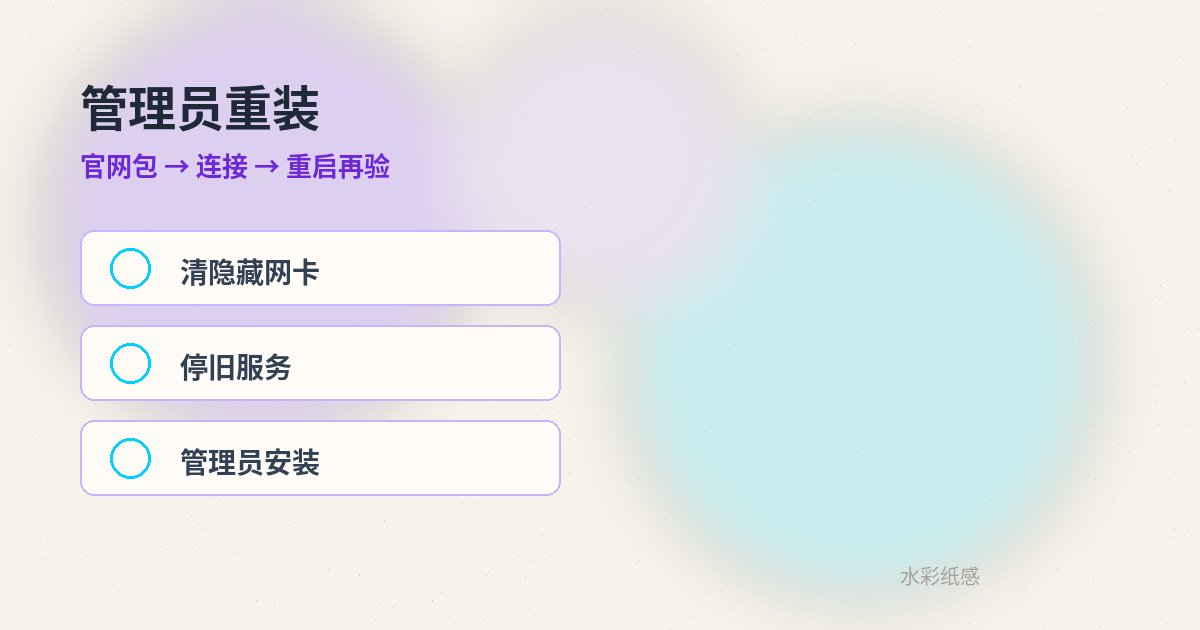
- 确认网卡列表干净、相关服务已停。
- 从 下载中心 重新下载安装包,右键以管理员身份安装。
- 安装结束按提示重启(若有)。
- 打开快喵登录,选一个常用节点连接。
杀软若再次隔离安装包或驱动,先按《杀毒或 Defender 拦截》加白,再回来重装,否则你会以为「还是残留」,其实是新驱动又被删了。
常见卡住怎么处理
- 卸不掉应用:用 Windows「设置」卸;灰掉就重启后再试。仍不行,看是否被策略锁定(公司电脑常见)。
- 设备管理器里没有虚拟网卡,照样连不上:看报错是否变成超时/认证;转向节点与协议,或检查系统代理是否残留手动地址。
- 删除网卡后立刻没网:多半动到了物理网卡。扫描硬件改动;必要时安全模式外重装芯片组/网卡驱动。
- 重装后能连,睡眠再开又挂:那是唤醒重连问题,不是本次残留主题,可另查睡眠唤醒专题。
- 重装后浏览器证书乱报:可能 DNS/安全 DNS 路径乱了,见《证书告警与安全 DNS》,先别反复卸装。
- 提示权限不足:始终用管理员安装与首次连接;家庭版与公司版策略不同,公司机需找管理员放行驱动。
命令行辅助确认(可选)
不熟悉命令行可以跳过;熟悉的话,卸载重启后可在「终端 / PowerShell」里用 ipconfig 看一眼适配器列表:若仍出现大量已断开的虚拟适配器名称,和设备管理器对照着删。不要在命令行里对物理网卡执行禁用/重置类操作,除非你很清楚自己在做什么。
公司电脑若禁止普通用户卸载驱动,上面设备管理器步骤会提示权限不足——这时只能请管理员协助,或换到自己有完整权限的电脑安装快喵,硬删往往越删越乱。
为何「覆盖安装」经常清不掉
覆盖安装会更新主程序文件,但不一定会跑完整的驱动卸载逻辑。旧的虚拟网卡实例、服务注册表项、以及「隐藏设备」里的幽灵网卡,都可能留下来。所以排查连不上时,先卸再装比「直接再点一次安装包」更靠谱;卸完重启再装,比连点两次安装向导更有效。
若你短期升级小版本且一切正常,不必每次都清隐藏设备;只有在卸装后连接失败、适配器报错、或列表里出现重复虚拟网卡时,才需要走这篇的清理流程。
验收:怎样算重装成功
- 设备管理器(含隐藏设备)里,同名虚拟网卡没有一堆重复感叹号条目。
- 快喵能登录,点连接后状态稳定为「已连接」,不再秒退或一直转圈。
- 打开一条必须走隧道的测试页可访问;国内常用站在智能分流下也正常。
- 完全退出快喵后,系统代理没有留着奇怪的手动地址;直连网页正常。
- 再重启一次电脑,快喵仍能正常连接(服务没有把坏适配器带回来)。
和「已连接仍直连」的边界
重装成功但浏览器 IP 不变、网页仍像没走隧道,优先查系统代理与 TUN,而不是再卸一次,见《已连接但浏览器仍直连》。反复卸装解决不了代理旁路。
更多安装与连接疑问也可先看 常见问题。
小结
重装连不上,先怀疑残留,再怀疑节点。按「断开退出 → 正规卸载 → 重启 → 显示隐藏设备清理 TAP/TUN 类虚拟网卡 → 停掉旧服务 → 官网包管理员重装」推进。一次只清一类东西,并用测试页验收。把虚拟网卡列表维持干净,以后升级或重装会少踩很多坑;真要再动手,也留得下可回退的备份目录改名,而不是一路强制删除。
准备试用快喵VPN?
立即下载