

快喵VPN 主界面已经显示「已连接」,你却发现:浏览器还是打不开目标站,或者查出口 IP 仍是本地宽带。很多人第一反应是换节点、狂点重连,其实更常见的原因是——隧道起来了,但浏览器那条路没真正走隧道。这篇文章只盯这一件事:已连接却仍直连 / IP 不变,怎么在快喵里核对系统代理与 TUN 模式,并排除浏览器自己另开的「旁路」。
装不上、账号过期、杀软拦截不在这里展开;睡眠唤醒假在线可另看《睡眠唤醒后快喵连不上或不自动重连》。今天主线是:状态灯绿了,业务流量却没进隧道。
先做 60 秒对照:别急着换十个节点
打开快喵主窗口(不要只看托盘颜色),按下面四步记结果:
- 状态文字:确认是「已连接」,不是「连接中」或灰掉。
- 同一台电脑开两个测试:一条你平时必须走隧道才能打开的网页;一条国内常用站。海外不通、国内正常,更像分流或代理模式问题;两边都不通,先怀疑本机网络或叠开代理。
- 查出口 IP:用你常用的「显示当前 IP」页面或工具,对比开着快喵与完全退出快喵两次结果。IP 完全不变,说明浏览器这条链路多半没进隧道。
- 完全退出快喵再试浏览器:直连能开、开着快喵反而怪,优先查代理 / TUN / 浏览器扩展;直连也不通,先修系统网络。
把对照写进备忘录。后面每次只改一个设置,改完断开 → 再连接,再复测 IP。
在快喵里:分清「系统代理」和「TUN」在干什么
不同版本菜单名称略有差异,思路一样:流量是靠系统代理被「指过去」,还是靠虚拟网卡(TUN)在更底层接管。
系统代理模式常见坑
- 系统代理打开后,会听系统代理设置的软件才会走隧道;不少浏览器、下载器、开发工具可以无视系统代理,自己直连。
- 若你以前手动在 Windows「设置 → 网络和 Internet → 代理」里填过地址,或装过别的加速器,可能留下叠开的代理:快喵连上了,系统却指向另一个已失效的本地端口,结果浏览器全挂或仍直连。
- 排查:连接成功后,打开系统代理页,看是否出现快喵写入的本地地址;若有陌生地址、开关自己乱跳,先清掉手动代理,只保留快喵接管,再断连重连。
TUN 模式更适合「谁都不听代理」的软件
- TUN 可以理解为给电脑加了一块虚拟网卡,在更底层把流量导进隧道,不依赖每个软件认不认系统代理。
- 浏览器、命令行、部分游戏或桌面客户端若总「已连接仍直连」,可在快喵设置里切到 TUN / 虚拟网卡 / 增强模式(名称因版本而异),按提示允许安装驱动后重连。
- 切模式后务必:断开 → 完全退出客户端再打开 → 再连接,否则旧会话还握着半截配置。
- 若切换时报驱动失败、网卡消失,先别连点;到设备管理器看是否有感叹号网卡,或暂时关掉冲突的其它虚拟网卡软件后再试。
智能分流也会让「IP 看起来没变」
- 智能分流下,国内站本来就该直连,你若拿国内站查 IP,当然还是本地宽带——这不代表隧道坏了。
- 验收时务必用海外测试站或你真正要访问的目标站看 IP / 是否能打开;不要用淘宝、网银当「隧道是否生效」的唯一标准。
- 若你需要「所有流量都进隧道」再查 IP,临时切到全局模式测一次,测完改回智能分流,避免国内站也变慢。
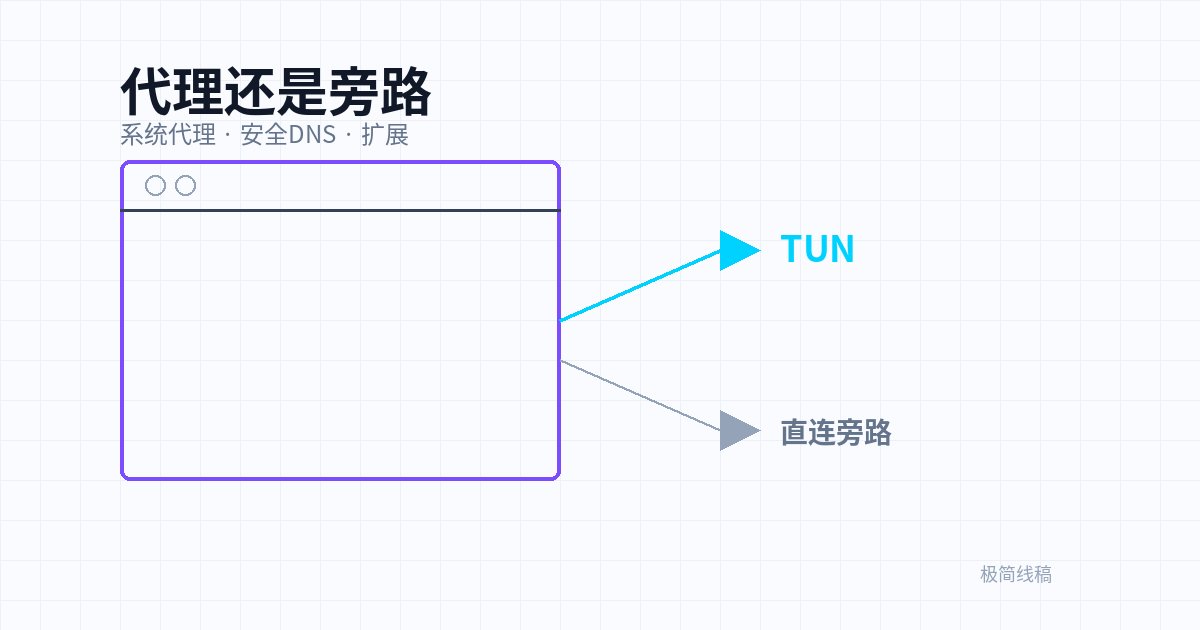
浏览器侧:安全 DNS 与独立代理扩展最爱「旁路」
快喵连上了,Chrome / Edge / Firefox 仍直连,十有八九是浏览器自己另开通道。
安全 DNS(DoH)把解析绕开了
- 浏览器若开启「使用安全 DNS / DNS over HTTPS」,域名解析可能不走系统、也不走你以为的隧道路径,表现为:IP 工具显示变了但个别站仍打不开,或反过来。
- 处理:到浏览器设置搜索「安全 DNS / 安全的 DNS」,先改为跟随系统或临时关闭,清缓存后重开标签,再测目标站。
- 测通后再决定是否重新开启;需要长期开 DoH 时,优先保证快喵走 TUN,减少「解析一套、访问另一套」的分裂。
代理类扩展与双代理
- SwitchyOmega、各类「一键代理」扩展如果还指着旧端口,会盖掉系统代理:快喵显示已连接,扩展却把流量甩去失效本地端口或强制直连。
- 处理:暂时禁用所有代理 / VPN 类扩展,只用系统路径测一遍;通了再逐个启用,找出冲突项。
- 同一浏览器不要同时开「扩展代理 + 系统代理 + 快喵」三套;保留一套主路径即可。
多用户配置与后台残留
- 浏览器访客模式、另一个 Windows 用户、公司策略锁定的代理,都会让你误以为「整机都连上了」。
- 验收请在你日常用的同一浏览器配置里测;必要时开一个干净的新配置文件对比。
推荐排查顺序(一次只动一步)
- 快喵主界面确认已连接 → 用海外测试页看能否打开、IP 是否变化。
- 不变:看当前是系统代理还是 TUN;有叠开手动代理则清掉;可改切 TUN 后断连重连。
- 仍不变:浏览器关掉安全 DNS、禁用代理扩展,重开标签再测。
- 仍失败:换一个同大区节点 + 换一种协议,再测;排除单节点异常。
- 国内站变慢但海外通:回到智能分流,别长期停在全局验收模式。
改完怎么验收才算过关
- 海外目标站能打开,且出口 IP 与完全退出快喵时不同。
- 国内常用站在智能分流下仍然正常。
- 关掉浏览器扩展后结果一致,排除「只在无扩展时才通」的假象。
- 断开快喵后海外目标应恢复直连失败或回到本地 IP,证明刚才确实走的是隧道,而不是偶发网络波动。
和「假在线」怎么区分
- 假在线:状态显示已连接,但连国内站也异常,或所有应用都不通——优先断连重连、查系统是否真有网(睡眠唤醒很常见)。
- 已连接仍直连:国内站往往正常,只是海外站 / IP 不变——优先代理模式、TUN、浏览器旁路。
- 两者可以叠在一起:先保证系统有网并完成一次干净重连,再查代理与浏览器。
Windows 上再核三处,避免「客户端绿了、系统没改」
看系统代理有没有被写上
- 打开 Windows「设置 → 网络和 Internet → 代理」。
- 「手动设置代理」里若出现本地回环地址和端口,确认是快喵连接后才出现的;连接前就有、断开后还在,多半是旧软件残留,先关掉手动代理再只让快喵接管。
- 「自动检测设置 / 安装程序脚本」若被公司策略锁住,个人电脑少见,笔记本借用场景偶尔会遇到——策略锁死时系统代理模式可能写不进去,优先改用 TUN。
看有没有第二套加速还在跑
托盘区展开隐藏图标,若还有其它 VPN、游戏加速、公司客户端,先全部退出(托盘右键退出,不是只关窗口)。两套同时改系统代理,最容易出现:快喵显示已连接,浏览器却指向另一软件的失效端口。
防火墙弹窗点过「拒绝」也会像直连
第一次开 TUN 或换协议时,系统防火墙可能问是否允许。若当时点了拒绝,表现就是连上了但流量不通或 IP 不变。到防火墙「允许的应用」里找到快喵相关项,勾选专用/公用网络后,断连重连再测。
常见现象速查
- 只有浏览器不行,其它软件行:优先查浏览器扩展与安全 DNS;可换一个浏览器对比。
- 只有某个浏览器配置不行:查该配置是否装了代理扩展或企业策略。
- 命令行能通、图形浏览器不通(或反过来):说明有的走系统/TUN,有的走自己的栈——对症切 TUN 或关扩展。
- 手机热点正常、家里宽带不行:对比是否宽带路由开了劫持 DNS;仍以本机代理/TUN 排查为主,路由问题另说。
- 连上后 IP 变了但目标站仍打不开:节点或协议不合适,或目标站本身限制;换同大区节点/协议,与「IP 完全不变」是两类问题,别混着改。
不要用这些办法「硬碰」
- 不要在已连接时反复手动改系统代理端口「碰运气」,容易和客户端抢配置。
- 不要同时开三个代理扩展轮流试,结果不可复现。
- 不要把智能分流下国内站 IP 不变当成故障。
- 不要跳过「断开再连接」直接连续改五个开关——出了问题你不知道哪一步生效。
小结
快喵显示已连接却仍直连,别先怪节点。按「对照 IP → 清系统代理叠开 / 切 TUN → 关浏览器安全 DNS 与代理扩展 → 断连重连验收」走一遍,大多数情况能定位到是流量没进隧道,而不是「没连上」。一次只改一项,改完必验收,避免把自己绕进更多开关里。
准备试用快喵VPN?
立即下载