

开着快喵VPN 看 YouTube、Netflix、Disney+,最窝火的不是「完全打不开」,而是:首页能进,点开视频却一直转圈;或者只有声音没画面;再常见一点——画质被锁在很低,怎么选也上不去。这篇文章只盯这一个问题:开着快喵后流媒体一直缓冲或画质掉下来,怎么在客户端里按「节点 → 分流 → 本机叠开」逐步查。
Spotify / Apple Music 那一套缓冲另有《开着快喵VPN 后 Spotify / Apple Music 一直缓冲或切歌失败》。今天不重复讲音乐,主线是视频流媒体域名有没有被智能分流走错、节点地区与协议是否对路、以及浏览器硬件加速是否和加速叠开。
先花两分钟做对照,别一上来狂换节点
看片前先分清三件事,后面才不会瞎改:
- 关掉快喵再开同一部片 / 同一条视频:若直连立刻流畅,问题几乎肯定在「快喵这条路径」或「它和本机其它代理叠开」。若直连也卡,先查当前 Wi‑Fi、按流量计费限制、本机带宽,别冤枉 VPN——公共网络可参考《出差酒店 / 机场公共 Wi‑Fi 打不开或总弹验证》。
- 卡的是「打开首页」还是「播起来之后」:首页能开、点播放一直转圈,多半是视频 CDN / 媒体域名走错或节点不稳;首页都进不去,才优先查登录与地区节点。
- 用的是浏览器网页版,还是官方 App / 扩展:同一账号,浏览器和独立 App 走的进程、分流规则、硬件加速开关都不一样,后面会分开说。
记下对照结果,再打开快喵客户端。
在快喵里换节点与协议:流媒体要「对地区」也要「稳」
视频对流媒体 CDN 的地区匹配和稳定性都敏感。你在快喵主界面看到「已连接」不等于 YouTube / Netflix 就走了合适的那条路。
怎么换节点地区
- 打开快喵,进入节点列表(有的版本叫服务器 / 线路)。
- 看片账号所在地区,优先选对应大区、延迟显示更低、近期更稳的节点。别只看名字酷不酷:地区不对时,常见表现是「能进首页,画质上不去或一直缓冲」。
- 换完后断开再连接一次,等状态变成稳定已连接,再刷新播放页。不要连着旧会话硬刷进度条。
协议怎么选(一句话讲清)
协议可以理解成「数据怎么封装着走隧道」。流媒体更怕抖动和中途掉速,不只要看测速峰值。
- 若当前协议下缓冲周期性出现、进度条反复回退:在快喵的协议 / 传输方式里换一种,再播同一条视频对照。
- 换协议后同样要重连,再开播放,否则旧隧道还在。
- 一次只改一个变量:先锁一个节点试两种协议,再换节点,否则你分不清是谁修好的。
和「听音乐缓冲」排查的差别
音乐更常卡在曲库接口和短音频块;视频还多了一路持续的高码率画面流。歌能秒切、片子仍转圈,并不矛盾。音乐侧去看上面那篇专文,别把两套症状混成一套解法。
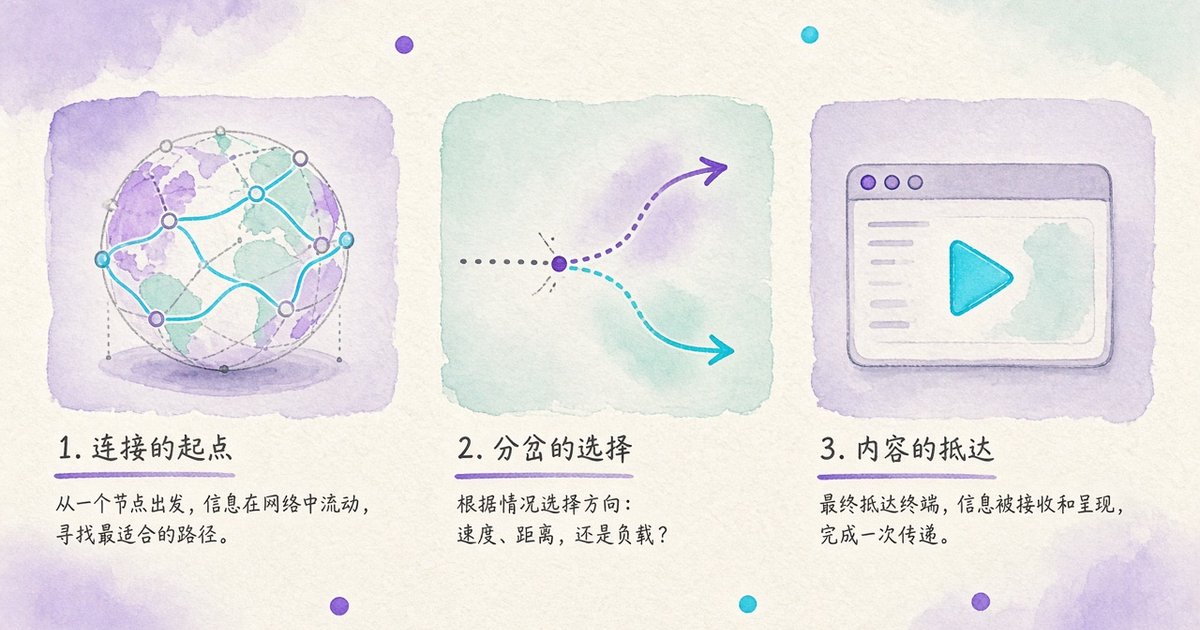
智能分流:流媒体域名有没有走错线路
智能分流的意思是:一部分流量走快喵隧道,一部分直连本机网络。设置对了能省延迟;设错了就会出现「搜索能用、片子转圈」「只有声音没画面」。
在快喵里怎么查
- 打开快喵的分流 / 规则 / 智能模式相关页面(名称因版本略有差异,找「哪些应用 / 域名走代理」那一类)。
- 找到浏览器(Chrome / Edge / Firefox)或流媒体 App 对应的应用规则:
- 若规则是「强制直连」,而当前网络必须走隧道才能稳定拉到片源:就会首页勉强能开、播放一直缓冲。
- 若规则是「强制走代理」,而当前节点抖动大或地区不对:就会画质被锁很低,或播几秒卡一下。
- 网页版重点看浏览器主进程规则是否一致;独立 App(如部分平台的桌面客户端)要把该 App 主进程调成与测试时同一策略,避免「网页走隧道、App 直连」或反过来。
域名走错时的典型感觉
- 能开首页、点播放一直转圈:媒体 / CDN 域名被分到不稳定或不对地区的线路。
- 只有声音、画面黑或卡住:音轨和视频轨走了不同路径,或视频轨被二次代理拖垮——优先统一该浏览器 / App 的分流策略后重连再播。
- 画质选项里怎么选都上不去:常见是节点地区与片源不匹配,或当前线路带宽不够撑高码率,先换同大区更稳节点,再谈画质。
改完分流后:停掉播放 → 在快喵点重连 → 强制刷新页面或重启 App 再播。只关标签页不重连,旧路由可能还在。
浏览器硬件加速、其它加速叠开:先保证只剩一条路
流媒体卡顿里,叠开和硬件加速冲突是隐形大坑。
- Windows 设置里若开着「使用代理服务器」,同时又开着快喵:浏览器可能吃系统代理,再套一层隧道,缓冲直接变本加厉。看片期间建议关掉系统手动代理,只保留快喵。
- 若还开着 WARP、其它加速器、浏览器里的代理扩展:同一时刻只留快喵。叠开识别可参考《快喵VPN 与 Cloudflare WARP / 1.1.1.1 叠开冲突》。
- 浏览器硬件加速:在 Chrome / Edge 设置里搜「硬件加速」,若开着时出现「只有声音没画面」或画面撕裂,可临时关掉硬件加速,重启浏览器后再播同一条视频对照。能好,就先关着看片;关了也没用,再开回去,别当万能开关。
- 公司电脑若有强制安全软件接管网络,先确认直连看片是否也被限速,避免两边同时拧。
按流量计费的网络还会主动压后台流量,表现也像「画质掉下来」——可对照《Windows 按流量计费网络导致下载/更新变慢》,先排除系统自己在限速。
三个平台:你该点哪里(网页为主)
YouTube
- 优先用浏览器做对照。点开视频后看右下角齿轮:若最高只能选很低清晰度,先换节点地区并重连,再硬刷新页面。
- 一直转圈:停播 → 快喵重连 → 无痕窗口(禁用扩展)再开同一链接,判断是不是代理类扩展在捣乱。
- 只有声音没画面:先关硬件加速做一次对照;仍不行再查分流是否只拦了视频相关域名。
Netflix
- 网页版和桌面 App 的网络路径不同。网页卡时,用同一账号在另一浏览器无痕模式试;App 卡时,把 App 主进程在快喵分流里调成与网页测试一致的策略。
- 「能进首页、播到一半反复缓冲」:多半是节点不稳或地区不匹配,锁一个同大区备用节点重连后再播,不要连续秒切十几个节点。
- 画质上不去:先确认账号套餐本身支持的清晰度,再谈线路;线路侧仍是「换稳节点 + 统一分流」两步。
Disney+
- 多数人用浏览器。重点查:当前浏览器是否装了代理 / 广告类扩展;扩展开着时播放器可能不走你以为的那条快喵规则。
- 首页正常、点播放转圈:换同大区节点并重连,再清掉该站点的站点数据后重新登录试一次(只清这个站,别整机清缓存)。
- 同一账号用手机热点试播一分钟:若热点流畅、当前 Wi‑Fi 卡,问题在本地网络而不是快喵设置本身。
三种常见卡住:对症动作

1. 能开首页,点播放一直转圈 / 缓冲
- 快喵里换到对应大区、延迟更稳的节点并重连。
- 核对智能分流里浏览器或 App 是否被错误直连 / 错误强代。
- 关掉系统代理与其它加速 / 代理扩展后,强制刷新再播。
2. 只有声音,没有画面(或画面黑屏)
- 浏览器临时关闭硬件加速,重启后再播同一条。
- 确认分流没有把「网页主文档」和「媒体域名」拆到两条互相打架的路径。
- 换一个浏览器做对照:若只有某一个浏览器黑屏,多半是该浏览器扩展或硬件加速问题。
3. 画质被锁很低,怎么选都上不去
- 先换同大区更稳节点;协议也只改一次做对照。
- 看任务管理器:若 CPU / 磁盘打满,先关其它占网占盘的下载,再谈画质。
- 确认不是按流量计费或路由器访客网络在限速。
建议操作顺序(照着点,少走弯路)
- 直连播同一条对照 → 确认问题跟快喵有关。
- 快喵换对应大区稳节点 + 必要时换协议 → 重连。
- 核对智能分流里浏览器 / App 规则 → 重连后再播。
- 关掉系统代理与其它加速 / 代理扩展。
- 浏览器硬件加速开关做一次 A/B;无痕窗口排除扩展。
- 仍不行:换网络(例如手机热点试一分钟)判断是不是当前 Wi‑Fi 本身差。
小结
开着快喵看 YouTube、Netflix、Disney+,一直缓冲或画质掉下来时,不要只猛点刷新。先用直连对照定性,再在快喵里把节点地区与协议锁稳,接着查智能分流有没有把流媒体域名或浏览器进程走错,最后清理系统代理叠开和硬件加速冲突。音乐缓冲和视频缓冲不是同一条修法;音乐去看专文,本文把播片这一条线说透即可。
装好客户端却还不熟界面时,可从下载中心装好后,按上面顺序用一条短视频做「试播演练」,正式追更前两分钟就能少踩坑。
准备试用快喵VPN?
立即下载