
打开快喵VPN后,任务栏右下角本来该有个小图标,结果怎么找都没有;或者图标还在,右键没反应、点不开设置面板。主窗口关了以后,想再改节点、切分流,却像软件「活着却摸不到」。很多人会直接重装,其实更常见的是:托盘图标被系统收进箭头里、客户端残留进程卡死、或者后台自启跟旧进程打架。
这篇文章只盯一件事:Windows 上快喵托盘图标消失、右键没反应、设置打不开时,怎么展开通知区、用任务管理器结束残留进程,再从开始菜单或安装目录干净重开,并顺手排查自启冲突。节点慢、网页打不开不在这里展开。今天主线是托盘入口还能不能正常用。
先对照:图标真丢了,还是被藏起来了
动手前先花一分钟分清现象,能少走弯路:
- 任务栏右下角完全看不到快喵,但开始菜单里软件还在:先点通知区的小箭头(「显示隐藏的图标」),看图标是不是被系统收进去了。
- 箭头里也没有,任务管理器却能看到快喵相关进程:多半是托盘壳挂了,进程还在跑——本文重点。
- 图标在,但右键菜单不弹、左键打不开主界面:同样按「结束残留 → 重开」处理,别先急着重装。
- 刚升级或刚杀软扫完立刻丢图标:先走本文步骤;若杀软仍拦托盘组件,再对照《杀毒或 Windows Defender 拦截快喵》。
对照法很简单:看任务栏时钟旁边有没有上箭头。点开后把列表滑一遍。若快喵在里面,把它「拖」到常显区,或在「任务栏设置 → 其他系统托盘图标」里把快喵设为开。很多「图标消失」其实只是被藏了。
相关安装入口可看站内 下载中心;若睡眠唤醒后整软件都不对劲,可另看《睡眠/休眠唤醒后连不上》。
软件内:先确认托盘与主窗口状态
下面按「先软后硬」的顺序,每做一步就复测一次托盘,能好就停。
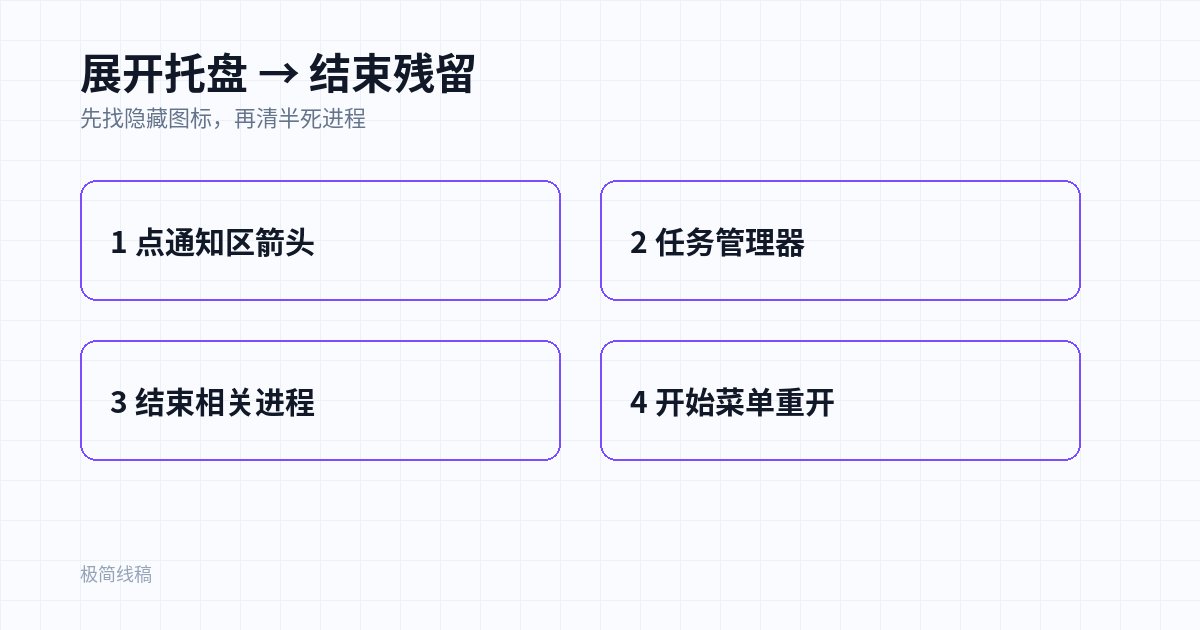
第一步:展开通知区,找回被藏的图标
- 看任务栏右下角时钟左侧,点 向上的小箭头(显示隐藏的图标)。
- 在弹出面板里找快喵图标(常见是猫标或产品图标)。找到后,用鼠标把它拖到箭头左侧常显区。
- 仍没有:右键任务栏空白处 → 任务栏设置 → 找到 其他系统托盘图标 / 通知区域,把快喵相关项打开。
- 再试左键单击图标:应弹出主界面或快捷面板;右键应出现「连接 / 断开 / 设置 / 退出」一类菜单。
到这一步能恢复,就不用往下杀进程。若箭头和设置里都没有图标,或点了完全没反应,继续第二步。
第二步:任务管理器结束残留进程
托盘「假死」时,常见情况是主窗口关了,后台还留着一个半死不活的进程,新开的实例叠不上托盘。
- 按
Ctrl + Shift + Esc打开 任务管理器(或Ctrl + Alt + Delete→ 任务管理器)。 - 切到 进程 页,在列表里找名称含「快喵」「Kuaimi」「VPN」等与客户端相关的项;有的版本还会拆成主程序 + 辅助进程。
- 对每个相关进程:右键 → 结束任务。一次清干净,不要只杀一个留一个。
- 确认列表里已经看不到这些进程;托盘箭头里若还留着灰图标,等几秒或刷新一下任务栏(偶发会自己消失)。
结束进程不是卸载。只是把卡死的会话清掉,方便下一步干净启动。若提示「拒绝访问」,再右键任务管理器图标 → 以管理员身份运行,然后重复结束。
第三步:从开始菜单或安装目录重开
进程清干净后,不要从「最近打开的文档」乱点旧快捷方式凑合,按正规入口启动:
- 点开始菜单,搜索「快喵」或你安装时的产品名,打开主程序。
- 若开始菜单找不到:打开安装目录(常见在
C:\Program Files\下产品文件夹,或你自定义的路径),运行主程序可执行文件。 - 启动后先看任务栏通知区:图标是否重新出现;右键是否弹出菜单;点「设置」能否打开面板。
- 打开设置后随便改一项无害选项(例如节点列表刷新、查看当前模式),再关面板重开一次,确认不是「闪一下又死」。
建议:主界面能开以后,先 断开连接 再 连接 一次做冒烟测试,确认托盘状态与连接状态一致(托盘提示「已连接」时,主界面也应是已连接)。
排查后台自启冲突
托盘反复丢、或每次开机后图标要等很久才出来,经常和「自启叠了两套」有关:系统启动项开了一份,软件内「开机自启」又开了一份,或者旧版本卸载后启动项还在。
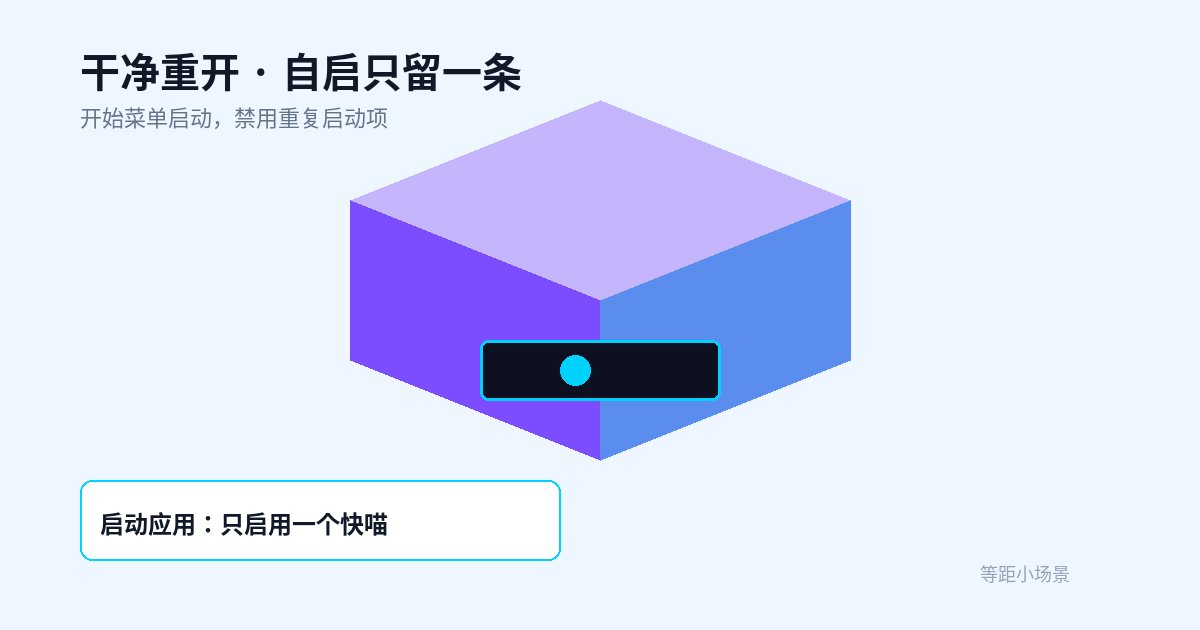
只留一条自启路径
- 打开快喵 → 设置,找到 开机自启 / 启动时运行 一类开关,先记清楚当前是开还是关。
- 打开任务管理器 → 启动应用(旧版叫「启动」),看有没有重复的快喵项;多余的右键 禁用,只留一个。
- 再打开 设置 → 应用 → 启动(Win11)核对一遍,避免两处状态不一致。
- 若你暂时不需要开机自启,可以两边都关,改成需要时手动打开——排查期这样更干净。
杀软/优化软件的「托盘清理」
部分安全软件或系统优化工具会「隐藏托盘图标」或拦截后台。若刚做完「一键加速」图标就没了:
- 到该工具里找托盘/后台管理,把快喵设为允许显示、允许后台。
- 在 Windows 安全中心确认没有把快喵相关进程隔离;有隔离记录就还原,再按上文结束残留 → 重开。
- 仍不行,再到 下载中心 用官网包覆盖安装一次,装完先不要开一堆优化软件,先验证托盘稳定。
覆盖安装前请先在软件内 退出登录不是必须,但务必托盘右键 退出,并确认任务管理器无残留。装完后只开一个实例。
验收清单:怎样算修好了
按顺序勾一遍,比反复重装有用:
- 通知区常显或箭头里能稳定看到快喵图标。
- 左键能打开主界面,右键能出菜单,设置能打开且能改选项。
- 任务管理器里相关进程数量正常(通常一两个,不应堆出一串同名僵尸进程)。
- 连接节点后,托盘状态与主界面一致;断开后再连一次仍正常。
- 注销或重启 Windows 一次后,若开启了自启,托盘会在登录后出现且可点(允许一两分钟延迟)。
若图标能显示但一连上就掉,问题可能转到网卡节能或睡眠唤醒,见《网卡节能导致频繁掉线》与唤醒专题,不要和托盘假死混为一谈。
常见卡点与不建议的做法
- 不要一上来删整个安装目录。先结束进程、正规重开,多数能好。
- 不要同时开两个安装包实例「看哪个能出图标」。叠进程更容易托盘错乱。
- 远程桌面/多用户会话下,托盘有时只属于当前登录会话;切换用户后要在当前用户里重开客户端。
- 公司电脑若策略禁用了通知区改动,只能请管理员放开托盘显示,或始终从开始菜单打开主界面做设置——这仍是软件内操作,在本机设置里完成即可。
小结
托盘图标消失或点不开设置,优先按这条线处理:展开通知区箭头 → 任务管理器结束残留 → 开始菜单/安装目录重开 → 检查自启是否重复。多数情况不用重装;重装也放在托盘与进程清理之后。把入口找回来以后,再去管节点、分流和网页打不开的问题,顺序不容易乱。
设置面板能开之后,建议顺手做的两件小事
托盘恢复只是入口回来了。为减少下次再丢,建议在设置里确认这两处:
- 退出行为:若有「关闭主窗口时最小化到托盘」之类选项,保持开启,避免你以为退出了、其实窗口没了托盘也挂了。真正要退出时,用托盘右键的 退出。
- 通知权限:Windows「设置 → 系统 → 通知」里不要把快喵彻底关掉;关掉后有的版本托盘气泡和快捷入口会变怪,看起来像点了没反应。
再补一个复测习惯:改完自启或覆盖安装后,先 注销当前 Windows 用户(不必整机冷启动),重新登录,只开一次快喵,看托盘是否只出现一个图标。若一次登录冒出两个图标,回到启动应用页把重复项禁掉。
连上节点做网页测试时,用你平时的浏览器即可;若浏览器能上、托盘却显示未连接,以主界面状态为准,并再点一次托盘刷新。入口稳定后,网页类问题再单独按分流文章排查。
准备试用快喵VPN?
立即下载