

开着快喵VPN 之后,家里 NAS 的共享文件夹打不开、打印机管理页转圈、路由器后台进不去——这不是「网线松了」,更常见是 全局模式或过严的分流把局域网流量也塞进隧道,内网地址在远端根本到不了。这篇文章只盯这一件事:VPN 开着时访问不了家里 NAS、打印机或局域网设备,怎么在快喵里用智能分流 / 放行内网规则把局域网留在本地。
装软件、杀软、浏览器旁路不在这里展开。场景就是你在同一套家里宽带下,既要连隧道访问外网,又要顺手打开 NAS、打印机或路由管理页。
先确认:是 VPN 抢了内网,还是设备本身离线
按这个顺序对照,避免误伤:
- 完全退出快喵(托盘右键退出):再用原来的方式访问 NAS / 打印机 / 路由后台。若退出后立刻正常,基本可认定是 VPN 路由 / 分流问题。
- 开着快喵时,外网目标是否正常:海外站能开,只有
192.168.x.x、10.x.x.x或 NAS 主机名不行,更像内网被带走。 - 手机连同一 Wi‑Fi、不开快喵能否打开:能开说明设备在线;不能开先修 NAS / 打印机本身,别改 VPN。
- 记下你访问的方式:资源管理器里的网络路径、浏览器里的设备后台地址、厂家客户端——后面验收要用同一路径。
只有「关 VPN 就好、开 VPN 就挂」才继续往下改分流。
为什么一开隧道,家里设备就消失
可以粗暴理解:全局模式会尽量让流量都进隧道。局域网地址若也被丢进隧道,数据包会去远端节点找你的 NAS——远端没有你的打印机,自然超时。
智能分流通常会把常见内网网段留在本地,但:
- 你手动开过全局,或规则被改乱;
- NAS 用了不常见网段、VLAN、或只认主机名而主机名解析被干扰;
- 「增强模式 / TUN」下路由表更彻底,漏放行时内网更容易全军覆没;
- 同时开着其它加速器,两套路由打架。
所以处理原则是:别用全局当日常;让局域网走直连;改完必断连重连再验收。
在快喵里:切智能分流并放行局域网
菜单名称因版本略有差异,按目标找功能即可。
第一步:退出全局
- 打开快喵主窗口 → 模式 / 分流相关设置。
- 若当前是全局:改成智能分流 / 分应用 / 规则模式(有「绕过中国大陆 / 绕过局域网」一类选项的,保持开启)。
- 应用后断开 → 再连接,不要以为切一下立刻生效。
第二步:显式放行内网
在自定义规则 / 旁路列表 / 直连列表中加入常见局域网段(按你家里实际网段改):
192.168.0.0/16或更精确的192.168.1.0/24(看你路由器发的地址);10.0.0.0/8(若 NAS 在 10 段);172.16.0.0/12(部分路由 / 虚拟机桥接会用)。
若客户端提供「绕过局域网 / Allow LAN / 局域网放行」开关,先打开它,再视情况补网段。一次只加你正在用的那一段,避免规则糊成一团。
第三步:主机名访问失败时改用 IP
有的环境开着 VPN 后,.local 主机名或 NAS 昵称解析会乱。资源管理器或浏览器暂时改用 设备局域网 IP 访问;通了再回头查是否要在规则里放行组播 / 本地 DNS(若版本暴露相关选项)。能 IP 访问、不能主机名,多半是解析问题,不是硬盘坏了。

打印机与 NAS 的具体验收动作
NAS 共享文件夹
- 开着快喵,用资源管理器访问你平时的网络路径,或「\\\\」加 NAS 的 IP。
- 能进共享、能拷一个小文件,才算过关;只是列表出来但拷贝卡死,也可能是分流半对半错,再检查是否还有全局残留。
- NAS 网页管理后台用浏览器打开局域网 IP;若浏览器开了代理扩展,先禁用扩展再试(扩展可能无视你的局域网放行)。
打印机
- 打印队列里取消卡死任务,再打一页测试页。
- 打印机网页后台(常见是局域网 IP)在开着快喵时打开;打不开就回到分流规则补网段。
- 无线打印机和电脑必须在同一局域网逻辑网段;访客 Wi‑Fi 隔离开着时,跟 VPN 无关,需要连回主网络。
路由器后台
后台地址多是 192.168.1.1 或 192.168.0.1 这类。开着隧道进不去时,优先智能分流 + 绕过局域网;仍不行就看浏览器是否强制代理。不要把路由后台扔进「走代理」列表。
推荐操作顺序(改一项测一项)
- 退出快喵,确认 NAS / 打印机本来就在线。
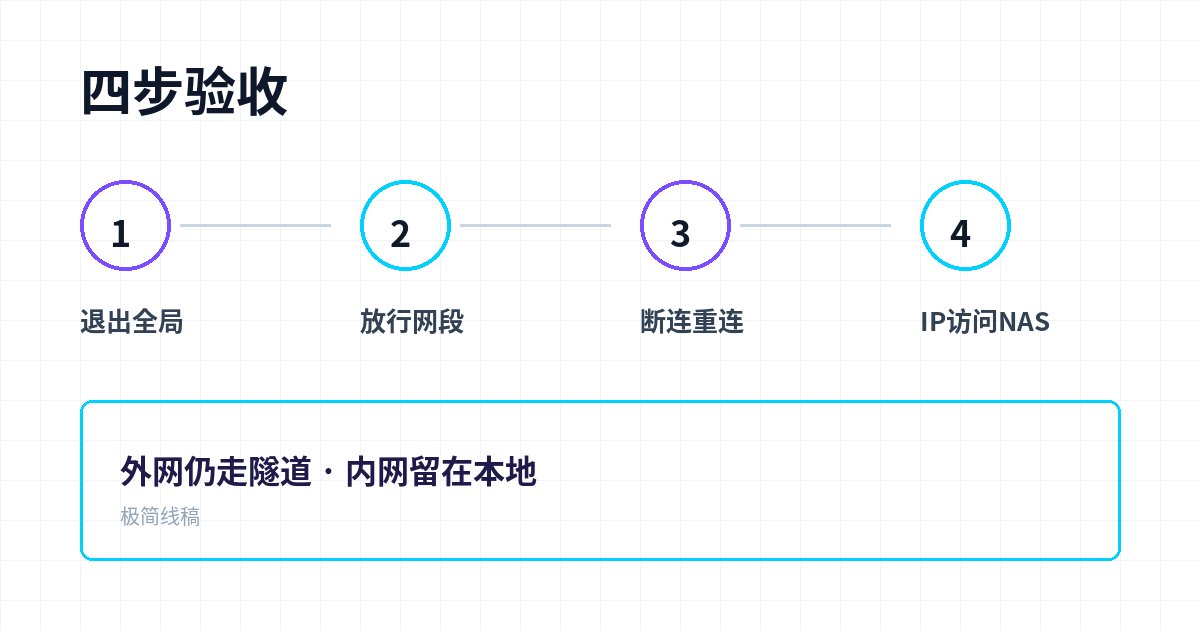
- 打开快喵,切到智能分流,打开局域网放行,断连重连。
- 用 IP 访问 NAS 与打印机后台。
- 仍失败:在直连规则补上你家实际网段,再断连重连。
- 仍失败:暂时关掉其它加速器 / 虚拟网卡软件,排除抢路由。
- 外网目标抽查一次,确保放行内网后隧道仍然有效。
不要做的事
- 不要为了进 NAS 长期关 VPN 又为了外网反复开关——用分流一劳永逸。
- 不要把整台电脑改成全局再指望内网奇迹恢复。
- 不要在规则里误把 NAS 的公网域名设成「走代理」还以为是局域网问题。
- 不要一次加入所有私网大段又加一堆无关域名,出问题无法回滚;先小段,验收后再扩。
和「国内站变慢」的关系
全局模式既容易拖慢国内站,也容易弄丢局域网。日常建议:智能分流 + 局域网放行;只有你明确需要全流量进隧道的短时间排查,才临时全局,测完改回。国内站变慢的专题可另看《开着快喵后国内网站也变慢:全局与智能分流》,本文只把内网访问补齐。
TUN 模式下局域网更容易「全没」时怎么办
系统代理模式有时只影响认代理的软件,资源管理器访问 NAS 仍可能直连成功;一开 TUN,路由更彻底,内网若没放行就会一起消失。这不代表 TUN 不能用,而是更要显式绕过局域网。
- 保持 TUN(若你为了浏览器不旁路而需要它)。
- 打开「绕过局域网」或等价开关。
- 自定义直连里补上你家网段。
- 断连、退出客户端、再打开连接,让路由表重建。
- 验收:NAS IP 能进,同时海外测试页仍走隧道。
若客户端有「允许来自局域网的访问 / Allow access from LAN」一类选项,那是让其它设备走你这台当网关,和「你访问自家 NAS」不是一回事,别俩开关搅在一起。本文只解决:你这台开着快喵时,怎么还能打开家里设备。
多网卡、虚拟机、docker 桥接
家里若还有虚拟机网卡、容器网桥,Windows 路由表会更花:
- 虚拟机里的 NAS 端口转发:确认宿主机访问的是宿主机网卡上的地址,并在分流里放行该地址。
- 仅无线、有线同时插着:看 NAS 在哪一侧网段,规则按实际段写,不要抄别人的
192.168.1.0/24却自家是192.168.31.0/24。 - 改完规则后若半通半不通:在快喵里断开,禁用/启用一下当前 Wi‑Fi,再连接,逼系统重学路由。
浏览器打开设备后台的额外注意
- 关掉代理类扩展再测局域网 IP。
- 若扩展必须开,给局域网 IP 设成「直连」情景。
- HTTPS 证书告警在自家设备后台很常见,和 VPN 无关;你要确认的是页面能打开,而不是证书是否公网可信。
- 公司管理的浏览器策略若强制所有流量走固定代理,可能无视系统分流——换一个未托管的浏览器对比定位。
验收清单(建议复制到备忘录)
- 快喵已连接,模式为智能分流,局域网放行已开。
\\NAS的IP\共享名可打开并复制小文件。- 打印机测试页成功;网页后台 IP 可打开。
- 路由器后台可打开。
- 海外目标站仍可打开(确认隧道没被你改挂)。
- 再退出快喵对比一次,内网依旧正常(排除设备掉线假象)。
任一步失败,回到最近一次改动的那条规则,不要同时改节点、协议、模式三件事。
出差回来连家里 NAS 的差别
人在外面用快喵访问的是「经隧道到公网」,进不了家里未做远程的 NAS——那是另一回事,需要官方远程方案或你自己已搭好的安全入口,本文不展开。本文只覆盖:人和 NAS 在同一套家里网络里,只因本机开着快喵导致局域网路径被带走。两种需求别混着改规则。
小结
开着快喵却进不了家里 NAS、打印机或路由后台,先退出 VPN 确认设备在线,再在客户端离开全局、打开局域网放行并补上真实网段,断连重连后用 IP 验收。外网走隧道、内网走直连,才是同一天里远程办公和家用设备可以并存的用法。
准备试用快喵VPN?
立即下载