
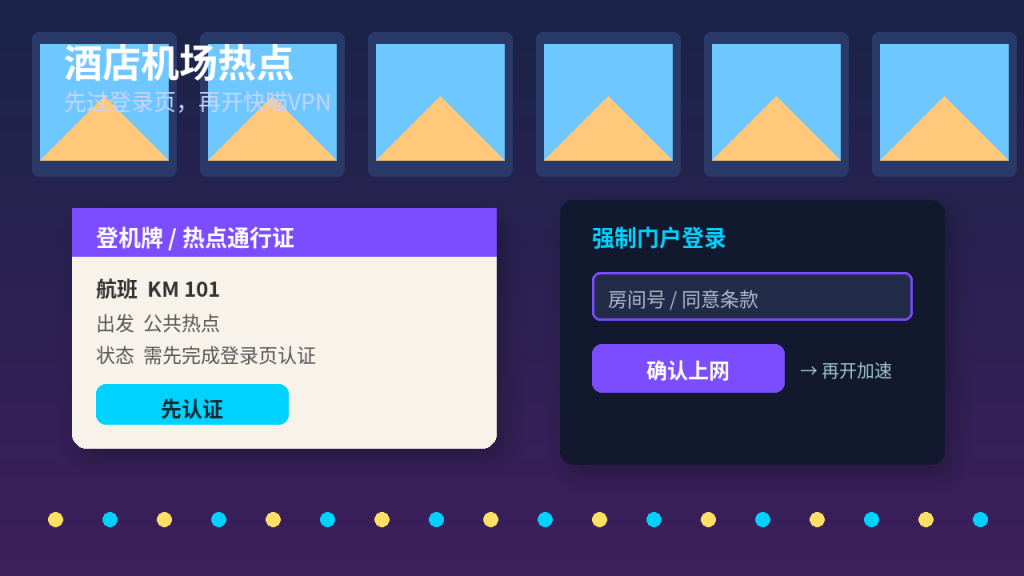
在酒店大堂、机场候机厅、咖啡馆或商场里,用公共无线热点上网时,很多人会先连上快喵VPN(也叫快喵加速器、VPN Cat Master),想尽快加密流量。结果却发现:连上加速之后,浏览器一直打不开网页;或者反过来,必须先在浏览器里点「同意条款」才能上网,但一点连接按钮,登录页又消失了。这类现象多半不是客户端坏了,而是碰到了「强制门户」——也就是热点提供方要求你先通过登录页认证,才放开外网访问。
强制门户和普通家用无线的差别很大。家里路由器连上就能直接访问外网;而酒店、机场这类热点,会在你打开任意网页时,把流量劫持到一张登录页上,让你输入房间号、扫码、或点击同意协议。认证完成之前,绝大多数外网连接都会被拦下。如果你在认证完成前就开启了加速通道,或者认证页本身被加密隧道绕开了,就会出现「能连上无线、却上不了网」的怪现象。本文专门讲清强制门户的工作方式,以及在 Windows 上配合快喵VPN 的正确顺序和排查方法。
强制门户到底在拦什么
理解原理,排查会快很多。当你的电脑连上这类热点后,通常会发生三件事:
- 本机拿到一个内网地址:能 ping 通网关,信号也显示已连接。
- 未认证流量被劫持:你访问任意外网地址时,网关会把你重定向到登录页,而不是真正的目标网站。
- 认证通过后才放行:登录页提交成功后,网关把你的设备加入「已放行名单」,之后外网才真正通畅。
加速通道建立时,会尝试直接访问外部线路节点。如果此时你还没通过登录页认证,这条出站请求会被网关拦住,表现就是「一直正在连接」或「连接超时」。另一种情况是:你已经连上加速,所有流量都走进了加密隧道,浏览器再也看不到那张登录页——于是你以为网络坏了,其实是认证页被绕过去了。
怎么判断自己遇到了强制门户
可以按下面几个信号快速确认:
- 无线图标显示已连接,但浏览器打开常见网站会跳到一张酒店或机场风格的页面。
- 页面上要求输入房间号、会员账号、手机号,或勾选「我同意使用条款」。
- 手机上同一热点能正常弹出登录页,电脑上却一直转圈。
- 关掉加速客户端之后,登录页马上出现;一开加速,登录页又打不开。
如果以上有两条符合,基本可以认定是强制门户,而不是客户端本身故障。
正确使用顺序:先认证,再连接
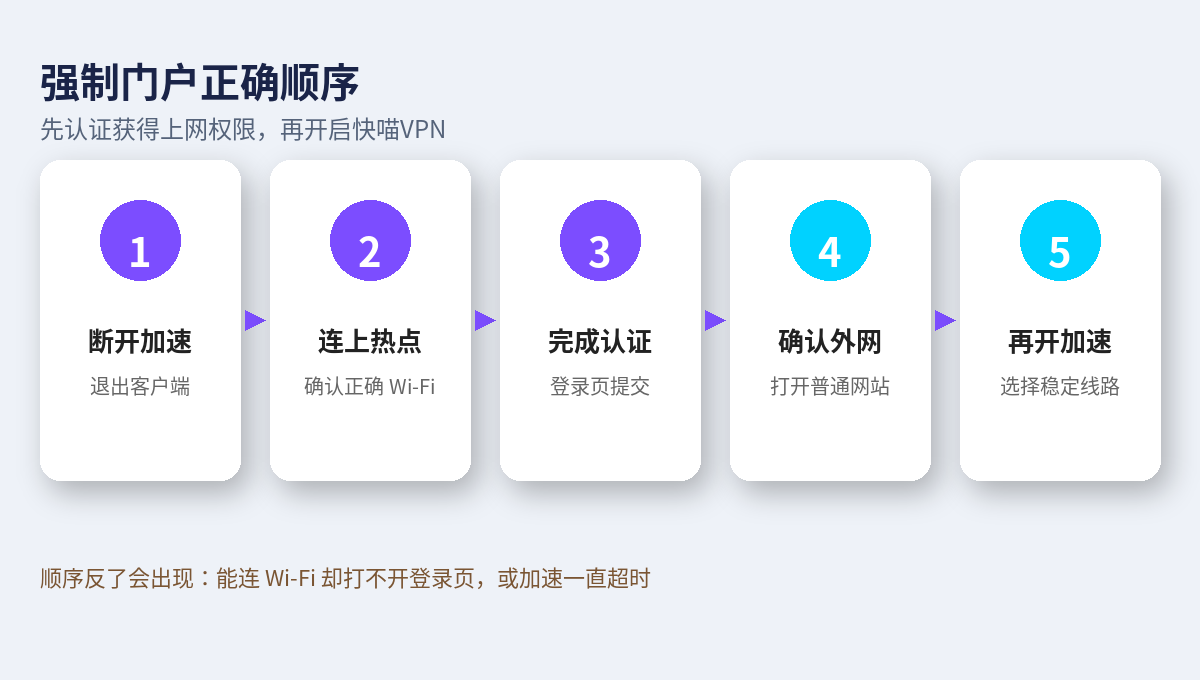
在强制门户环境里,顺序比设置更重要。推荐按下面五步操作,绝大多数情况一次就能通。
第一步:先断开加速
打开快喵VPN 客户端,如果当前显示已连接,先点击断开。必要时完全退出客户端,确保系统代理和虚拟网卡不再接管流量。这一步是为了让浏览器能「看见」网关返回的登录页。
第二步:确认已连上目标热点
在 Windows 任务栏点击网络图标,确认当前连接的正是酒店或机场提供的那个无线名称。有些场所会同时放出「免费访客」和「付费高速」两个信号,选错网络也会一直认证失败。
第三步:用浏览器打开登录页
打开任意浏览器,在地址栏输入一个简单的常见网站域名,回车。正常情况下会自动跳到登录页。如果没有跳转,可以尝试:
- 换一个浏览器再试一次。
- 清除该浏览器最近一小时的缓存和 Cookie 后再访问。
- 用无痕或 InPrivate 窗口打开,避免旧的重定向缓存干扰。
- 在地址栏直接访问网关地址(在网络连接详情里的默认网关一项可以查到)。
第四步:完成认证并确认外网已通
按页面提示输入房间号、扫码或点击同意。认证成功后,再打开一个从未访问过的网站,确认能正常打开,而不是继续停在登录页。也可以让系统右下角的网络状态从「受限」变为「已连接」。
第五步:再开启快喵VPN
外网确认畅通之后,再打开客户端,选择一条延迟较低的线路连接。此时握手请求能够真正到达线路节点,连接成功率会高很多。连上之后,用平时常用的网页或会议软件验证是否正常。
常见翻车点与对应处理
即使知道了顺序,实际场景里仍有几个容易踩坑的地方。
登录页一直不出现
可能原因包括:浏览器启用了强制安全连接、系统还残留着上次的代理设置、或者热点本身故障。可以依次尝试:
- 确认快喵VPN 已完全退出,任务管理器里没有相关进程。
- 打开「设置」→「网络和 Internet」→「代理」,确认没有勾选「使用代理服务器」。若有残留,关闭后保存。
- 暂时关闭浏览器里的广告拦截、安全扩展,再访问登录页。
- 换用手机连接同一热点完成认证(部分场所按设备放行,手机认证后电脑仍要单独认证)。
- 若以上都无效,向前台或服务台说明「无线需要登录页但打不开」,请他们重置你的设备认证状态,或提供访客账号。
认证成功,但一开加速又掉线
有些热点对长时间加密连接不友好,或者对特定端口做了限制。可以尝试:
- 在客户端里换一条线路,优先选延迟稍高但连接更稳的。
- 若客户端提供多种连接模式,切换到另一种模式再试(例如从一种协议切到另一种)。
- 连接成功后不要频繁切换网页之外的大型下载,先用轻量访问确认稳定性。
- 检查是否同时开着其他加速器或代理扩展,把它们退出后再连。
手机能上、电脑不能上
同一账号在手机认证成功,不代表电脑也被放行。强制门户通常按「设备」记录,每台电脑、手机都要各自完成一次。电脑端仍需按前文顺序单独认证。另外,部分场所对电脑端限制更严,可能要求额外的房间验证码。
认证页能开,但提交后提示失败
常见原因是房间号输入错误、入住信息尚未同步到热点系统、或免费时长已用完。核对入住凭证后重试;若提示额度用尽,需要到前台续时或改连付费热点。不要在失败页面反复刷新太多次,有些系统会暂时锁定设备。
为什么「先开加速再认证」几乎总会失败
把加速通道理解为「把你的流量装进一条加密管道,直接送到外部节点」。强制门户认证发生在管道建立之前:网关要先确认你是合法访客,才允许你走出内网。若你提前把流量装进管道,网关看到的就不是普通网页请求,而是一串它无法识别的加密数据,于是既不给你登录页,也不放行外网。表现就是客户端转圈、浏览器空白、会议软件一直重连。
因此,在强制门户环境里,认证是开门的钥匙,加速是出了门之后才穿上的外套。顺序反了,钥匙就插不进去。
出差与旅行时的稳定用法
经常出差的人,可以把下面几条写成自己的习惯清单:
- 落地先认证,再开加速:连上酒店无线后,先完成登录页,确认能打开普通网页,再启动快喵VPN。
- 换楼层或重连后要重新认证:有些场所会话会过期,或者你换了接入点,需要再走一遍登录页。认证前记得先断开加速。
- 重要会议前预留五分钟:不要卡着开会时间才连热点。提前完成认证、连接、音视频测试。
- 备用方案准备好:手机开启个人热点作为后备。个人热点一般没有强制门户,连接成功率更高,只是注意流量消耗。
- 不要在公共电脑上保存账号密码:酒店商务中心的公用电脑风险更高,用完退出账号并清除浏览器数据。
和普通「连不上」问题的区分
站内还有讲连接超时、校园网公司网限制、DNS 等问题的文章。强制门户和它们的差别在于:
- 连接超时:在已经能访问外网的环境下,握手仍然失败。
- 校园网或公司网:往往有策略限制或需要指定代理,不一定有漂亮的登录页。
- 强制门户:明确存在一张认证页,认证前外网基本不可用。
判断时先问自己:当前网络能不能打开任意一个普通网站?如果不能,并且会出现登录页或「需要登录才能上网」的提示,就按本文处理;如果普通网站本来就能开,只是加速连不上,再去看连接超时或防火墙相关的排查。
安全提醒:公共热点更需要加密
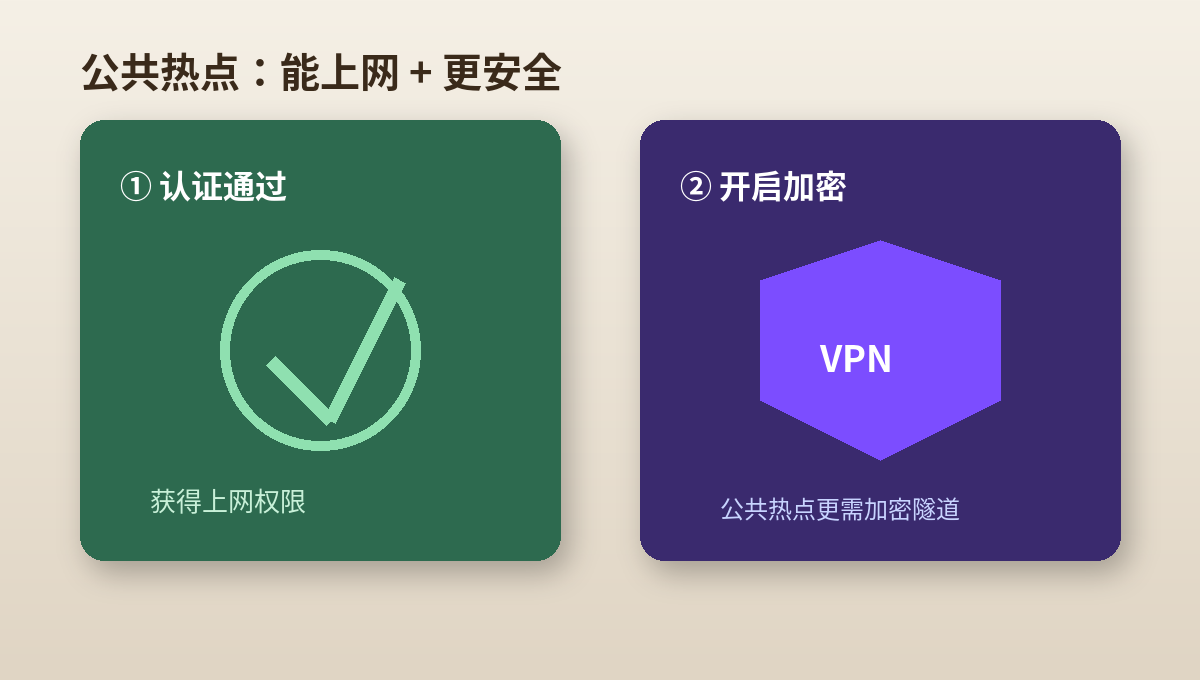
强制门户解决的是「能不能上网」,不解决「上网是否安全」。酒店、机场热点上可能有陌生设备,未加密的流量更容易被窥探。因此,在完成认证之后开启快喵VPN,把浏览、邮箱、网银和办公流量放进加密通道,仍然是必要的。注意以下几点:
- 只在官方客户端登录自己的账号,不要在热点自带的「一键加速」广告里输入密码。
- 登录页只填写房间号、同意条款等必要信息,不要在可疑跳转页输入银行卡或支付密码。
- 若登录页要求下载未知软件才能上网,停止操作并换用手机热点,同时向服务台核实。
- 使用完毕后断开加速并忘记该无线网络,避免下次自动重连到同名伪热点。
逐步自检清单(五分钟版)
当你已经卡住时,可以按这个清单快速过一遍:
- 客户端是否已断开并退出?
- 当前无线名称是否正确?信号是否稳定?
- 浏览器能否看到登录页?不能的话是否清过缓存、换过浏览器?
- 认证提交是否成功?外网普通网站能否打开?
- 系统代理是否残留?其他加速或代理扩展是否已关闭?
- 认证成功后再次连接快喵VPN,是否换过线路或连接模式?
- 若仍失败,手机热点是否可作为临时替代?
绝大多数强制门户问题,在第 1 到第 4 步就能解决。只有确认外网已通、加速仍连不上时,才需要进入更深层的线路、防火墙或网络组件排查。
写在最后
酒店和机场的无线并不是「坏了」,而是多了一道必须先过的门。快喵VPN 负责的是门后的加密与加速,它不能代替那张登录页完成访客认证。记住「先断开、再认证、确认外网、最后连接」,再配上换线路、清代理残留和备用热点这几招,出差路上的联网会顺利得多。若你按本文做完仍无法认证,把登录页截图和错误提示保留下来,联系场所网络支持或快喵VPN 客服时,信息会准确很多,处理也会更快。
准备试用快喵VPN?
立即下载