
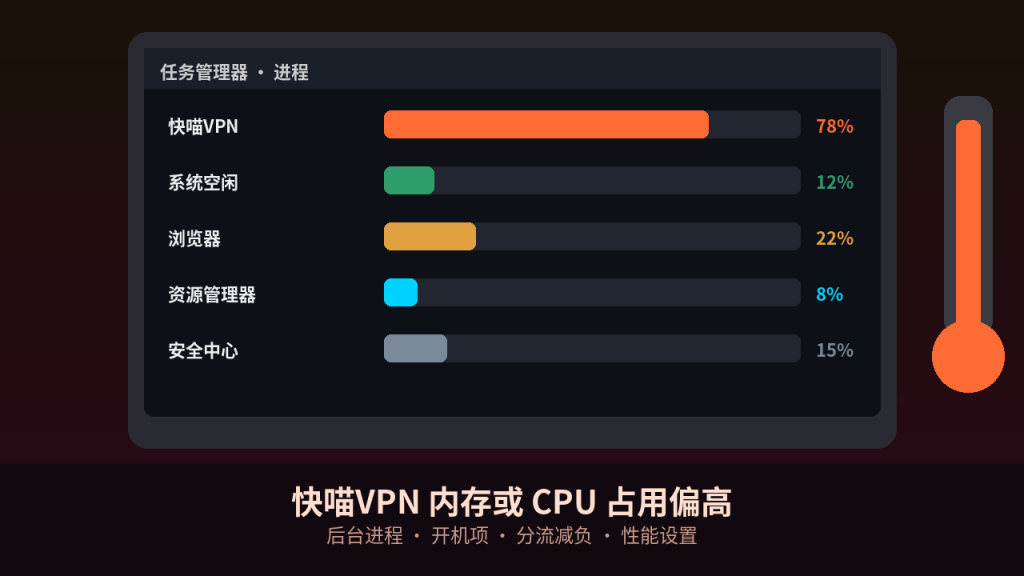
打开任务管理器,发现快喵VPN(也叫快喵加速器、VPN Cat Master)相关进程的 CPU 或内存占用长时间偏高,风扇狂转、笔记本发烫、玩游戏掉帧——这类反馈并不少见。占用高不一定等于「中毒」或「客户端坏了」,更常见的是:后台多次重连、日志刷屏、开机启动叠了重复实例、节点质量差导致加解密空转,或系统里还有其他加速软件在抢网卡。本文面向 Windows 用户,教你如何准确认读占用数据、区分正常峰值与异常常驻、逐项关闭不必要的后台负担,以及在性能与稳定之间做合理取舍。
先建立预期:什么样的占用算「正常」
VPN 客户端在连接、切换节点、更新规则时,短时间出现 CPU 尖峰是正常的:要建立隧道、校验证书、配置路由与 DNS。内存也会随规则库、日志缓冲、界面资源有一个基线。真正需要警惕的是:
- 连接稳定后仍持续占用较高 CPU(例如数分钟到数十分钟居高不下)。
- 内存数字只升不降,断开连接也不回落。
- 电脑空闲时风扇仍狂转,任务管理器里快喵相关进程排在前列。
- 同时出现掉线重连循环、界面卡死、托盘图标不停闪烁。
不同机器的「高」是相对的。八核台式上 8% 可能无感,双核轻薄本上同样比例就很吵。请结合「是否影响你正在做的事」来判断,而不是死盯某一个绝对百分比。
认清进程名字,避免杀错
任务管理器里可能看到主程序、助手、驱动相关服务等多个条目。结束进程前先确认:
- 哪个是带界面的主程序,哪个是后台服务。
- 结束服务是否会导致虚拟网卡立刻断开(通常会)。
- 是否存在名字相似的其他加速器,别误把别人的进程算到快喵头上。
建议在「进程」选项卡开启「命令行」列(右键表头可勾选),看完整路径是否指向快喵VPN 安装目录,路径对得上再动手。
第一步:用任务管理器做一次「基线采样」
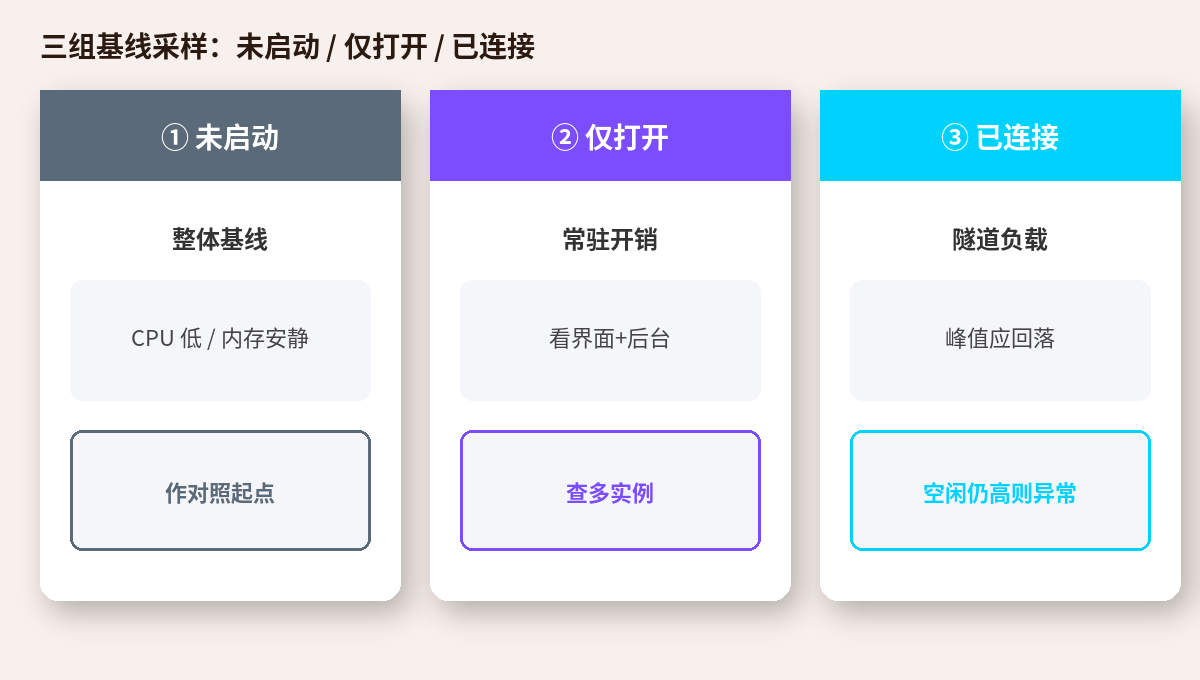
不要只看一眼就下结论,按固定节奏采样三组数据:
- 未启动快喵VPN:记录整体 CPU、内存、磁盘,作为空闲基线。
- 仅打开客户端、未连接:看界面与后台的常驻开销。
- 已连接并稳定一分钟后:再看占用;然后做一次「打开网页 / 开一会视频 / 进游戏大厅」的轻负载,观察峰值是否很快回落。
把三次结果记在备忘录里(大概数字即可)。若「未连接」就已经很高,问题更可能在开机自启、重复实例或安装损坏;若「一连接就高、断开就降」,则偏向线路质量、协议模式或流量特征。
性能监视器与资源监视器(可选加深)
对愿意多看一层的用户:资源监视器可查看该进程的网络吞吐与硬盘读写。若 CPU 高但网络吞吐极低,像是在空转重连或日志死循环;若网络吞吐很高,则可能是大流量场景本身吃 CPU(高清流媒体、大文件同步经隧道),属于「用多少干多少」,应通过分流减负而不是强行结束进程。
第二步:检查是否开了多个实例或僵尸进程
常见情况:上次没有从托盘「退出」,只是关了窗口;后来又点了一次快捷方式,结果托盘里叠了两个,或残留一个无界面进程仍占网卡。
处理顺序:
- 在托盘找到快喵VPN 图标,右键选「退出」或「完全退出」。
- 打开任务管理器,结束仍残留的同名进程(确认路径无误)。
- 在「启动」应用里确认只有一个快喵相关开机项;重复项先禁用多余的。
- 再只启动一次客户端,连接后观察占用是否回落。
若每次退出后进程都杀不掉,可能是服务模式或权限问题:用管理员身份打开任务管理器再结束,或在服务列表里找到对应服务,先停止再排查。不要用来路不明的「一键杀进程」工具,以免误伤系统服务。
第三步:开机启动与后台行为设置
开机自启是否必要
若你每天一开机就要用加速,自启能省事;若只是偶尔用,关掉自启可减少早晨桌面尚未稳定时的抢资源。在 Windows「设置 → 应用 → 启动」里找到快喵VPN,按需切换。客户端设置里若也有「开机启动」开关,两边保持一致,避免一边关了一边又被写回。
减少不必要的后台活动
在客户端设置中逐项查看(名称因版本而异,按含义对照):
- 自动连接 / 断线重连间隔:过于激进的重连会在网络抖动时造成 CPU 毛刺。
- 调试日志或「详细日志」:长期开着会写盘、占内存,排障结束后应关掉。
- 自动更新检查频率:可改为手动检查或降低频率(仍建议定期更新到官方版本)。
- 多余的托盘动画、实时速度图表:对性能敏感机器可关掉花哨展示。
电源计划与散热
笔记本在「节电」模式下 CPU 被压频,同样的加解密工作会显得「占用百分比更高、体感更卡」。连接快喵VPN 办公或游戏时,可临时改用「平衡」或「最佳性能」,并保证进风口不被堵住。风扇噪音大不一定是客户端泄漏,也可能是散热与电源策略叠加。
第四步:从「流量形态」减负——分流与排除大户
CPU/内存高,有时是因为不该进隧道的流量也进了隧道:系统更新、云盘同步、游戏平台下载、本地 NAS 访问若全部绕远路,加解密量自然上去。
可操作建议:
- 开启分流或「应用代理」:仅让浏览器、会议软件、指定游戏走快喵VPN,系统更新与国内视频可直连。
- 大文件下载、系统镜像更新尽量安排在断开加速或直连时段。
- 云盘客户端暂停同步,测占用是否立刻下降——若下降明显,说明此前是同步流量推高了隧道负载。
- 同一时段避免「游戏 + 4K 视频 + 云盘」全部走加速,先保证主场景流畅。
这与「省流量」思路一致,但对 CPU 同样有效:隧道里字节越少,加解密越轻。
第五步:线路、协议与驱动层因素
差线路会「空转」
节点延迟高、丢包重传多时,客户端可能频繁重试,CPU 呈锯齿状抬升。处理:换同区域其他线路、避开高峰时段、先测本地网络是否本身不稳(断开 VPN 看网页是否也卡)。
协议与虚拟网卡
不同协议对 CPU 的压力不同,驱动模式异常时也可能导致占用异常。可在客户端尝试切换协议或修复虚拟网卡驱动,每改一项后重新采样任务管理器。若设备管理器里虚拟适配器有感叹号,先修驱动再谈性能。
与其他安全软件叠加扫描
部分杀软会对加密流量或虚拟网卡做实时扫描,表现为「快喵进程 + 杀软进程」双高。可在杀软里对官方安装目录加信任(不要关实时防护),观察双高是否缓解。
决策树:占用高时怎么走
- 未连接就很高 → 查多实例、开机项、详细日志是否常开、安装是否损坏(官方重装)。
- 一连接就高、断开就降,且你在跑大流量 → 先分流减负;仍高再换线路/协议。
- 连接后空闲也高,网络吞吐却很低 → 怀疑重连循环或日志异常;完全退出、清多余日志开关、换线路,必要时重装。
- 只有玩游戏时高 → 看是否全局模式把游戏平台更新也加速了;改为仅游戏进程走加速,并关闭平台后台下载。
- 重装与放行后仍高,且伴随蓝屏/断网 → 停下来收集:系统版本、安全软件名称、占用截图、是否近期大更新,再联系支持,避免继续叠加重装。
客户端内可做的性能向设置清单
按「影响大 → 影响小」排序尝试,每次只改一类并观察五分钟:
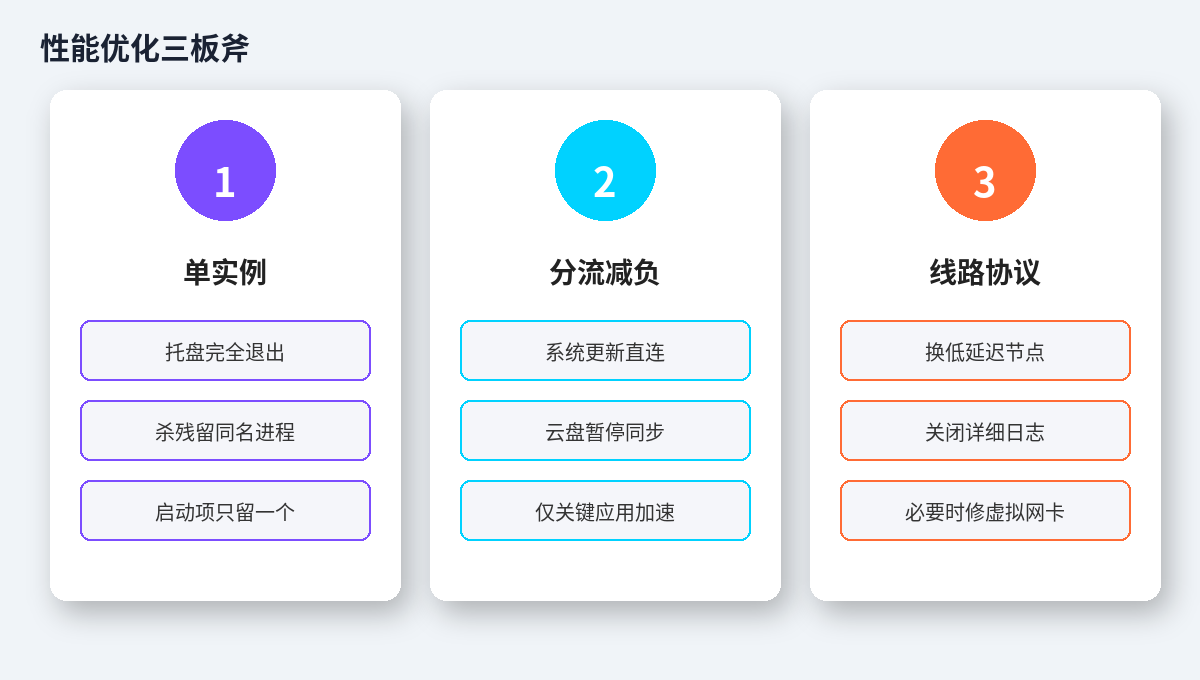
- 完全退出后单实例启动,关掉重复开机项。
- 关闭详细日志 / 调试模式。
- 启用分流,排除系统更新、云盘、国内视频。
- 换线路或协议,避开明显高延迟节点。
- 笔记本改平衡电源计划,清理进风口。
- 杀软信任官方目录。
- 仍异常则官方卸载重装(保留账号,重装后重新检查防火墙允许与开机项)。
内存泄漏嫌疑与长时间挂机
若挂机数小时后内存持续爬升、断开也不降,可尝试:
- 每天正常「退出」一次客户端再开,避免无限挂机(对轻薄本尤其友好)。
- 检查是否有超大日志文件堆积在安装目录或临时目录,排障后清理过期日志(不要乱删驱动与配置核心文件)。
- 系统本身内存不足时,任何常驻软件都会显得「挤」;先关掉浏览器海量标签、虚拟机等大户,再评估快喵的贡献。
什么时候不必「过度优化」
若占用只在你主动高清播放或大战场游戏时升高,断开后恢复,风扇转一会也正常,这通常是工作负载本身,而不是故障。优化目标应是:空闲时安静、主场景流畅、不无故重连,而不是把 CPU 占用压到接近零——加密隧道不可能零成本。
同样,短时更新客户端、首次连接拉取配置时的尖峰,不必每次都紧张卸载重装。用本文的三组基线法,把「尖峰」和「常驻异常」分开,能少做很多无用功。
与其他排障文章的边界
- 若主要问题是「连不上 / 超时」,应先查网络与防火墙,而不是先杀进程。
- 若「连上却没网」,优先查 DNS 与路由,而不是只看 CPU。
- 若杀软提示威胁,先做信任/恢复隔离文件,再谈性能。
- 占用高同时频繁掉线,两条线并行:一边减负分流,一边查线路与睡眠唤醒设置。
一周观察法:判断是「偶发尖峰」还是「持续异常」
建议连续用五到七个工作日,每天同一时段(例如晚上开始娱乐前)打开任务管理器看一眼:
- 若只有开会、下载时短暂升高,事后回落,记为正常负载。
- 若每天空闲也稳定偏高,按本文决策树做一次完整减负。
- 若某次系统大更新或杀软升级后突然变高,优先查信任区与驱动,而不是先换节点。
- 把「占用高是否伴随掉线」打钩:伴随掉线则并行查网络;不伴随则专注性能设置。
形成观察习惯后,你不会再被单次风扇噪音吓到立刻重装,也能在真正异常时更早动手。
小结:用数据说话,而不是凭感觉重装
快喵VPN 内存或 CPU 偏高,多数能靠「单实例 + 关调试日志 + 分流减负 + 换好线路」缓解。先用任务管理器做未启动 / 未连接 / 已连接三组对照,再按决策树走,避免一上来就重装或关闭安全软件。把开机项与防火墙规则保持干净,笔记本注意电源与散热,你就能在加速需求与机器安静之间取得平衡。若按清单处理后空闲占用仍长期异常,再带着采样数据和系统环境信息求助支持,会比「一直很高不清楚哪一步」高效得多。
准备试用快喵VPN?
立即下载