
打开快喵VPN,节点列表却是一片空白,或者只看见「无可用节点」——这比连不上更让人懵:你连「选哪个节点」的机会都没有。本文只盯这一件事:Windows 客户端里节点列表为空时,怎么按顺序把登录态、刷新、地区筛选和本机网络排清楚。不讲百科,只讲软件里该点哪里、看什么。
先分清:是真的没节点,还是界面没刷出来
动手前先看清现象,别一上来就重装。
- 整页空白:列表区域空空如也,连地区名都没有,有时还一直转圈。
- 有提示「无可用节点」:界面有字,但列表长度为 0。
- 偶发空列表:刚打开是空的,过一会儿又出来了;或切换账号/套餐后突然变空。
这三种多数不是「服务器真没节点」,而是客户端没拿到最新列表、登录态过期、地区筛选把结果滤光了,或本机网络在连 VPN 之前就不通。按下面顺序排查,通常几分钟能定位。
第一步:确认已登录,且会员状态正常
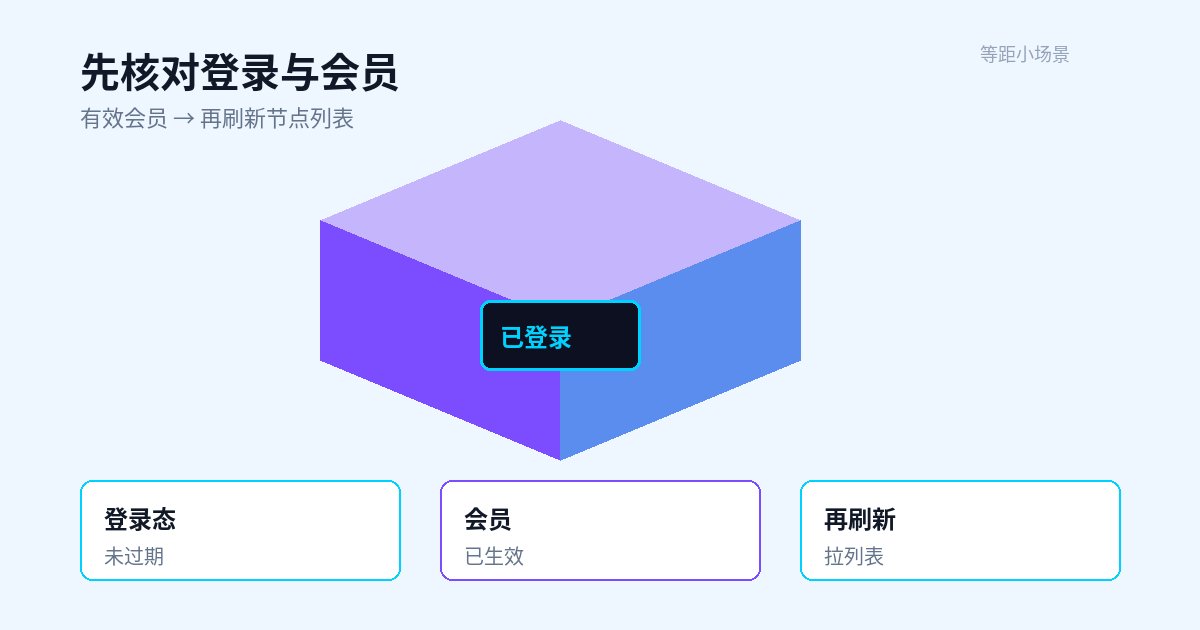
节点列表依赖账号权限。未登录、登录过期、套餐显示已到期时,客户端常会直接给你空列表或「无可用节点」。
- 打开快喵VPN 主窗口,看顶部或侧边的账号/会员状态区域。
- 若显示「未登录」或要求重新登录:先完成登录,再回到节点页看列表是否出现。
- 若已登录但写着已过期 / 套餐未生效:先别纠结节点。去核对充值是否到账、是否登错账号。充值成功但客户端仍显示过期时,可对照站内说明:充值成功但套餐未更新。
- 若提示认证失败、反复要你重登:优先清本地登录缓存再登,步骤见:认证失败与重新登录。
卡住时常见样子:刚充完值,会员仍显示过期,节点页空白;或换了一台电脑登录,账号对但列表仍空——多半是登录态/套餐缓存没刷新,不是节点真没了。
确认「已登录 + 会员有效」之后,再往下做刷新与筛选。
第二步:刷新节点列表(优先做,成本最低)
多数空白是列表缓存过期。先强制拉一次最新节点。
- 进入节点列表页(名称可能是「节点」「线路」「服务器」一类,以你客户端实际文案为准)。
- 找刷新按钮:常见在列表上方、右上角,或下拉手势对应的刷新图标。点一次,等转圈结束。
- 若没有明显刷新按钮:先切到别的页(例如设置),再切回节点页,相当于触发一次重载。
- 刷新时先断开连接:若当前已连着某个节点,可先断开,再刷新,避免半连接状态干扰列表拉取。
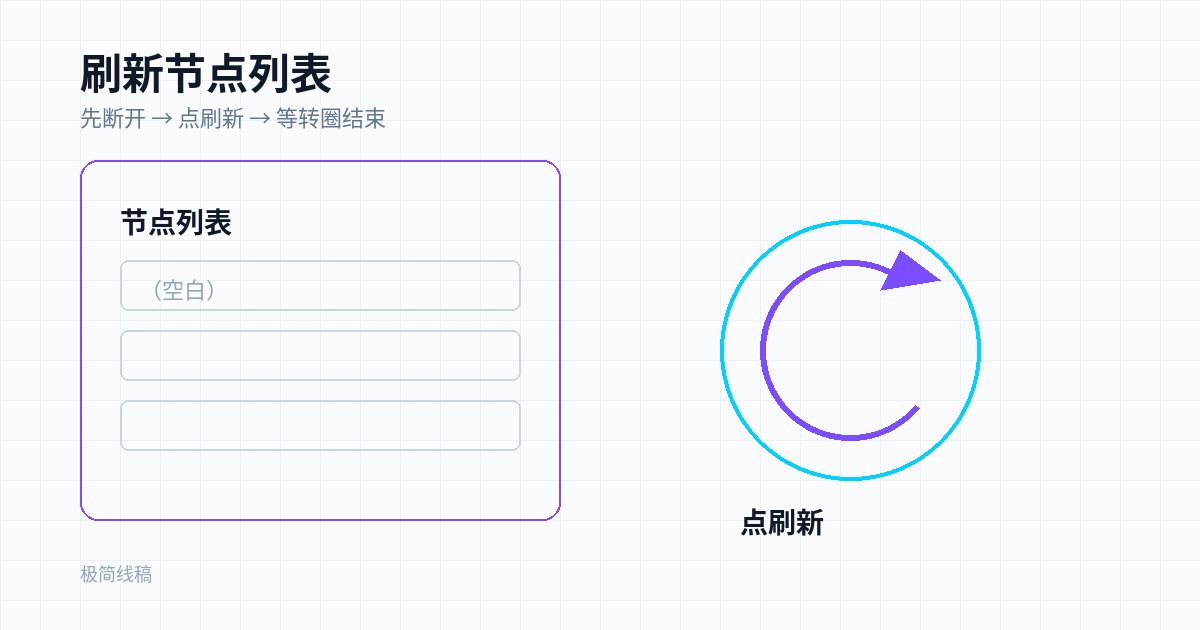
刷新成功时,一般会看到地区分组重新出现,或出现若干延迟数字。若刷新后仍空白,记下是否有错误提示(网络错误、超时、登录失效),再进入下一步。
第三步:清掉地区筛选与收藏过滤
很多人不知道自己开过筛选:只看「美国」、只看「收藏」、或搜索框里残留关键字,结果把全部节点滤成了 0。
按这个清单清一遍:
- 地区筛选:若顶部有「全部地区 / 亚洲 / 北美」等选项,先切回全部或取消勾选。
- 收藏/常用:若开着「仅显示收藏」,而收藏为空,列表就会是空的——关掉「仅收藏」。
- 搜索框:清掉关键字(哪怕只剩一个空格或半个拼音)。
- 协议/线路类型筛选(若有):先恢复默认「全部协议/全部线路」,再刷新一次。
清完筛选后再点一次刷新。很多「无可用节点」其实是「筛选条件下没有节点」,不是账号坏了。
第四步:先确认本机网络,再开 VPN
节点列表是从线上拉的。若你本机在未连接 VPN 时就上不了网,列表必然拉不下来。
- 先断开快喵(若已连上或正在重试)。
- 用系统浏览器打开任意平时能开的网页,确认本机网络本身可用。
- 若连普通网页都不行:先修 Wi‑Fi/网线/系统代理,别急着重装快喵。酒店、机场等需先过强制门户的热点,要先在浏览器完成认证,再开客户端拉节点。
- 本机网络正常后,再打开快喵 → 登录态确认 → 刷新节点列表。
注意:不要在「本机已断网」时反复点刷新,只会看到持续空白或超时,误判成软件坏了。
第五步:退出账号后重新登录
登录态过期、token 失效时,界面仍可能显示「已登录」的假状态,但拉节点会失败。
- 在设置或账号页找到退出登录 / 注销。
- 退出后完全关掉客户端窗口(必要时从托盘图标退出)。
- 从开始菜单重新打开快喵VPN,重新登录。
- 登录成功后进入节点页,再刷新一次。
若反复要求登录或提示认证失败,按 认证失败排查文 清理本地登录缓存,再登一次。多数情况下,重登比重装更有效,也更安全。
第六步:检查系统时间与代理干扰
这两项不常见,但一旦踩中,列表会一直空。
系统时间不准
证书与登录校验依赖正确时间。若 Windows 日期差了很多天:
- 打开「日期和时间」设置,开启「自动设置时间」。
- 手动同步一次时间后,重开快喵并刷新节点。
浏览器/系统代理叠床架屋
若你另外开了系统代理,或浏览器里还有代理类扩展,可能干扰客户端拉列表:
- Windows「代理」设置里,先关掉不必要的手动代理。
- 浏览器扩展先禁用代理相关项,再测客户端刷新。
- 以「一次只改一个变量」为原则:改完立刻回节点页刷新复测。
第七步:仍空白时,再考虑重装(最后一步)
前面步骤都做过仍空白,才考虑重装,且按干净方式来:
- 客户端内若有「检查更新」,先更新到最新版再试刷新。
- 仍不行:从 下载页 获取当前 Windows 安装包,先正常卸载旧版。
- 卸载后重启一次电脑,再安装新版,登录后刷新节点。
- 若卸载后仍连不上、怀疑残留虚拟网卡,再查站内「重装残留」类说明;日常空列表问题通常到「重登 + 清筛选 + 刷新」就够了。
重装是兜底,不是第一步。过早重装既浪费时间,也容易掩盖真正的登录/筛选问题。
推荐排查顺序(对照用)
按这个顺序走,不要跳步:
- 已登录?会员有效?不对就先修账号态。
- 刷新节点列表(断开后再刷更稳)。
- 清地区/收藏/搜索筛选。
- 断开 VPN,确认本机网络本身可用。
- 退出并重新登录。
- 核对系统时间与多余代理。
- 更新或干净重装(最后才做)。
每做一步,立刻回节点页看列表是否出现。哪一步列表回来了,就停在那一步,把原因记一下,下次同类问题更快。
和「节点延迟高」不是一回事
列表是空的,跟「列表有节点但延迟很高/网页慢」是两类问题。后者应换节点、换协议线路,而不是清筛选;可参考站内节点延迟类文章。本文只解决「看不见节点 / 无可用节点」。
常见卡住场景对照
把现象对上号,能少走弯路:
- 刚打开客户端空白,等十几秒后才出现节点:多半是首次拉取慢。先等刷新转圈结束;若超过一分钟仍空,再手动点刷新,并确认本机网络。
- 昨天还好好的,今天突然「无可用节点」:优先查会员是否到期、是否被挤下线,再清筛选与重登。不要先重装。
- 手机端有节点,Windows 端空白:两端登录同一账号对比。若手机正常、电脑空,问题在 Windows 客户端登录态或本机网络/代理,而不是账号本身没权限。
- 公司或学校网络下列表为空:部分网络会拦 VPN 控制通道。可先换手机热点试一次:热点下能刷出列表,说明账号正常,是当前网络限制;再考虑换连接模式或换网络环境(仍先不断开本机网络验证)。
- 刷新转圈后弹出网络错误:按第四步修本机网络;同时检查系统时间是否自动同步。
一次只改一类变量:例如先只清筛选并刷新;无效再只重登;无效再动网络。混着改,很难知道是哪一步起了作用。
操作时注意这几件事
- 先断开再刷新:已连接状态下拉列表,偶发会拿到旧缓存或超时。断开 → 刷新 → 再选节点连接,更稳。
- 不要连点刷新:连续狂点容易让请求排队失败。点一次,等结束,再点。
- 筛选与搜索要成对清:只关地区、忘了清搜索框,列表仍可能是空的。
- 账号别混:工作号与个人号切换后,若套餐不同,空列表可能只是当前号权限不足,换回有套餐的账号再刷。
- 托盘里退出才算退干净:只关窗口有时进程还在。从托盘图标选退出,再重开登录。
小结
节点列表空白或「无可用节点」,优先怀疑:登录/会员态、列表未刷新、地区筛选滤光、本机网络未通。按「确认登录 → 刷新 → 清筛选 → 查本机网 → 重登」的顺序排查,多数能在客户端内解决;重装留到最后。把每一步的界面反馈看清楚,比盲目重装更省事。
准备试用快喵VPN?
立即下载