
晚上把电脑点了「关机」,早上按电源键开机,打开快喵VPN:要么主窗口一直停在「连接中」,要么已经显示已连接,网页却打不开。你试过点「重新启动」,多数时候立刻恢复——可再点一次「关机」、再按电源键开机,老毛病又回来。这不是玄学,而是 Windows「快速启动」的典型签名。快速启动看起来像彻底关机,其实内核没完全卸下,属于混合关机。本文只写怎么辨认它、怎么关掉,以及改完后怎么让快喵重新连上。
先对号入座:坏的是「关机再开」,好的是「重新启动」
动手改设置前,先用现象对照,避免和别的掉线原因搅在一起。
- 点「重新启动」后快喵能连上,网页也正常;点「关机」再按电源键开机又连不上或假在线:这就是快速启动的典型签名,往下看即可。
- 合上盖子睡眠或休眠,再唤醒后掉线或连不上:不是本篇,请看 睡眠唤醒后重连 与 合盖唤醒重连。
- 开机后快喵自动启动,却自动连接失败:更像启动项或服务依赖的时机问题,请看 开机自启连接失败 与 开机自启一键连接。
- 用着用着突然掉线,不是刚开机:优先查网卡节能,见 关闭网卡节能。
- 重装后或驱动异常,设备管理器里虚拟网卡带感叹号:对照 虚拟网卡驱动修复 或 重装残留网卡。
后面改设置、验收是否修好,都用这条签名当尺子。
快速启动为什么会把快喵卡住
快速启动是 Windows 为了让开机更快做的取舍:你点「关机」时,系统并没有把内核和一批驱动彻底卸掉,而是把这部分状态存到硬盘里,下次按电源键开机时直接接着跑。用大白话说:看起来像关机,其实内核没完全卸下。这就是混合关机。
快喵连接时会用到虚拟网卡,或改系统代理,并动到本机的网络栈。这些东西最怕「上一轮没卸干净、下一轮又接着用」。混合关机之后,你以为电脑是全新开机,客户端面对的却可能是:
- 虚拟网卡还停在上一轮的半休眠状态,重新绑定失败,主窗口一直「连接中」;
- 隧道残留着旧会话,界面写着已连接,流量其实没走通,也就是假在线;
- 系统代理或解析还留着上一轮的设置,浏览器打不开该看的内容。
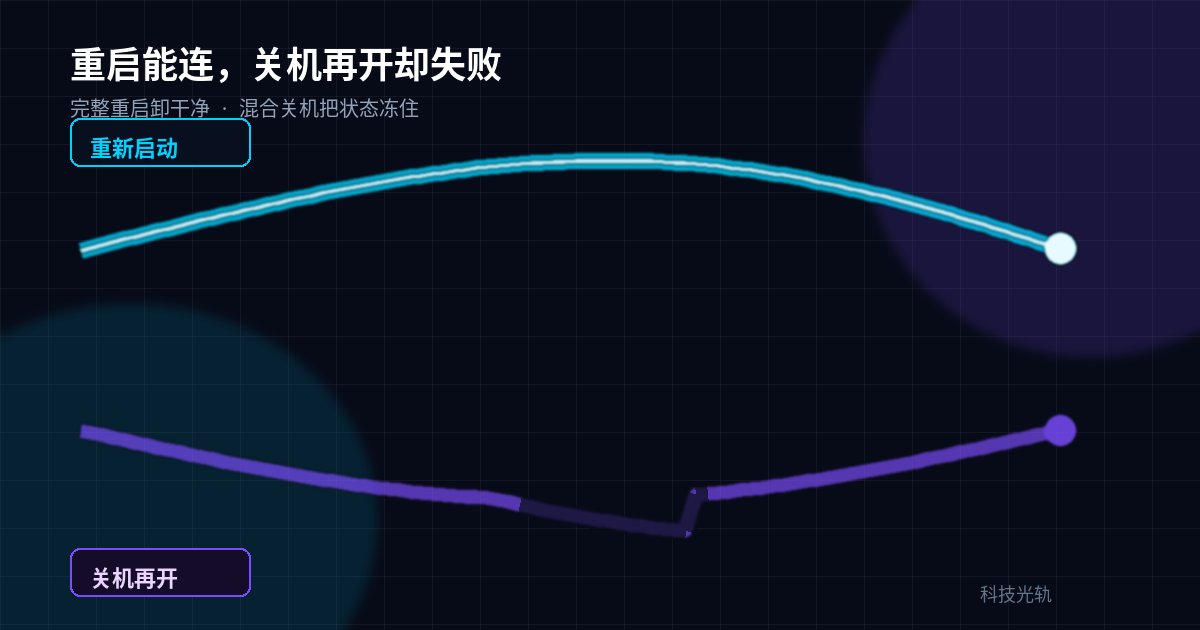
为什么「重新启动」往往立刻好?因为重新启动会走完整关机再完整启动,内核和驱动被卸干净再加载。点「关机」再按电源键,在开启快速启动时走的是混合路径,网络相关状态就可能卡在半路上。先确认是这条签名,再去关快速启动,比先重装更对症。
先在快喵里做一次临时确认
改 Windows 设置之前,先确认问题会跟着「关机再开」重复出现。界面文案以你当前版本为准,只看主窗口状态、断开和从托盘退出,不要去找并不存在的「快速启动兼容模式」。
- 开机后打开快喵,看主窗口顶部或连接按钮旁的状态:是「连接中」一直转、已经写「已连接」,还是在两者之间来回跳。
- 若一直连接中:先点断开,等几秒,再手动连接一次。不要在半连接时反复猛点。
- 若显示已连接但网页打不开:先别急着换节点。记住这个假在线现象,它和快速启动很合拍;断开后浏览器仍异常时,可对照 已连接但浏览器打不开。
- 从托盘选择退出(不是只关主窗口),打开任务管理器,确认没有快喵相关进程残留,有则结束。
- 再打开快喵,等托盘里的网络图标稳定后再手动连接。
- 关键对照:现在点 Windows 的重新启动。回来后若快喵能正常连,再主动点一次关机,按电源键开机,再次连接——如果只有「关机再开」会坏,就可以基本定性。
这几步治不好快速启动,但能避免把时间花在重装上。定性之后,去关混合关机。
治本:关掉 Windows 快速启动
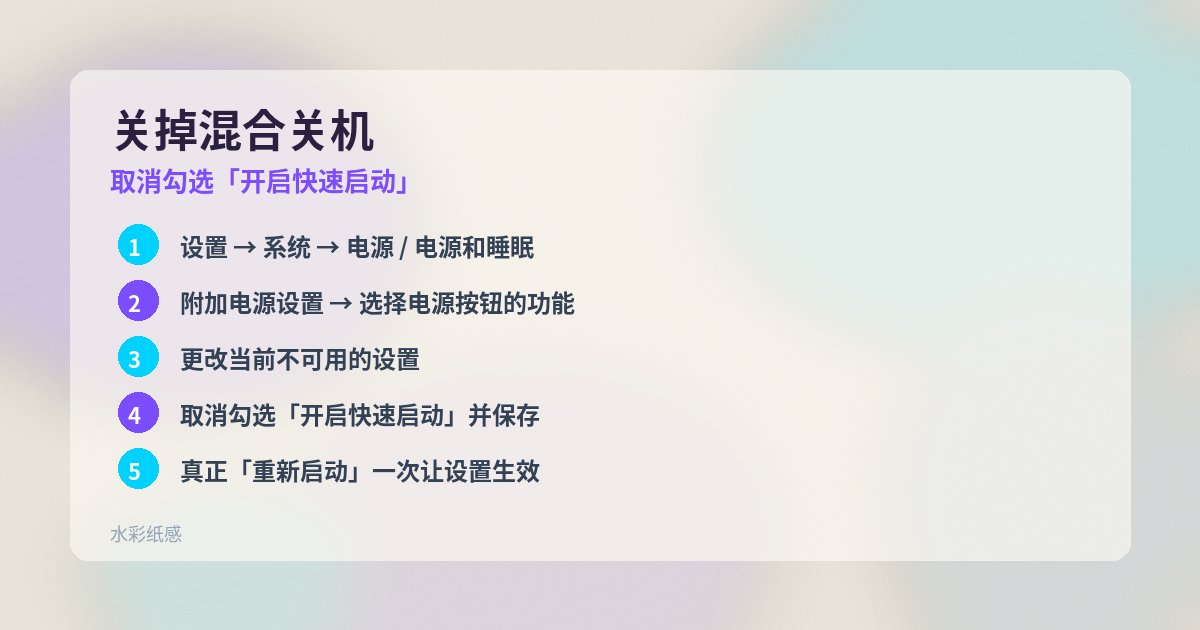
Win10 和 Win11 的文案略有差别,但路径是同一条:进入传统的「电源按钮」设置页,取消勾选「开启快速启动」。
- 按
Win + I打开设置。 - 进入系统。Win11 里找电源或电源和电池;Win10 里常见的是电源和睡眠。
- 向下找附加电源设置、其他电源设置,或「相关设置」里的类似入口。点进去后会打开控制面板风格的电源选项。
- 左侧点选择电源按钮的功能(有的版本写「选择关闭计算机的电源按钮的功能」)。
- 页面上方若看到更改当前不可用的设置,先点它。点之前,「开启快速启动」常常是灰色、勾不掉的;点完才可以改,这一步需要管理员权限。
- 在关机设置里,取消勾选「开启快速启动(推荐)」。勾还在,就说明快速启动仍开着。
- 点保存更改。
找不到「附加电源设置」时,在开始菜单搜索「选择电源按钮的功能」,一般能跳到同一页。个别电脑如果已经彻底关掉休眠,快速启动选项会消失,因为它依赖休眠。若找不到这项而签名仍在,再对照虚拟网卡或自启那几篇。
改完后务必做一次真正的重新启动,让设置生效。不要改完只点「关机」——有的机器这一轮仍会按旧的混合关机走一遍,看起来像「关了没用」。
重启后怎么连回快喵,并验证修好了
设置生效后按这个顺序验证。早上起来要远程办公或看内容时,也按同样顺序连。
- 电脑重新启动完毕,先看托盘网络图标:有线或 Wi-Fi 已经连上,能打开一个平时能用的网页。网络还在获取地址时不要急着连快喵。
- 打开快喵主窗口,看状态是断开还是在自动连。若正在自动连接却失败,先断开,等几秒再手动连。
- 等主窗口稳定显示已连接,再看节点延迟是否在正常跳动,而不是空白或一直转圈。
- 新开一个浏览器标签,打开你早上要用的网站,确认不是假在线。
- 最终验收:再主动点一次 Windows「关机」,按电源键开机,重复上面 1 到 4 步。若这次关机再开后能稳定连上,这条就可以收工。
若关了快速启动并真正重新启动过,关机再开却仍然连不上:再查虚拟网卡,不要反复开关这项设置。可对照 虚拟网卡驱动修复。若现象变成「用着用着掉」,那是另一件事,见 网卡节能掉线。
仍想保留快速启动?先完全退出再关机
有人想留着快速启动以保留开机速度。可以,但只能当临时杀手键,不是治本。混合关机还在,虚拟网卡和隧道仍可能被冻住,某次异常退出或强制关机后问题随时会回来。
若暂时不关快速启动,请固定这个关机习惯:
- 晚上关机前,在快喵主窗口先点断开。
- 从托盘选择退出,不要只关窗口让它挂在后台。
- 打开任务管理器,确认没有快喵相关进程;有则结束。
- 再点 Windows 的「关机」。
- 早上按电源键开机后,先等网络稳定,再手动打开快喵连接。不要在网卡还没拿到地址时连。
若同时开了开机自启并自动连接,快速启动再加上「网络还没就绪就自动连」,早上更容易失败。那种情况请同时看 开机自启连接失败。想省事,还是把快速启动关掉。
卡住时的几个常见坑
- 「开启快速启动」是灰色的:先点「更改当前不可用的设置」,允许管理员权限后再取消勾选、保存。
- 改完立刻关机,第二天还是老样子:设置可能还没走完完整重启。补一次「重新启动」,再用「关机再开」验收。
- 关机前没退出快喵,开机后主窗口停在连接中:先断开,从托盘退出,等网络稳定再开客户端重连。这只能救当场;下次仍要按习惯退出,或直接关掉快速启动。
- 显示已连接但没网:先断开再连;仍不行就对照 已连接但浏览器打不开,排除代理和解析残留。不要和睡眠唤醒或用着用着掉线混为一谈。
小结:记住签名,改一处设置
- 对号:重新启动能好、关机再开又坏,才是快速启动;合盖睡眠、开机自启失败、用着用着掉线,走对应的另一篇。
- 理解:快速启动是混合关机,虚拟网卡和隧道容易卡在上一轮。
- 治本:设置 → 系统 → 电源(或电源和睡眠)→ 附加电源设置 → 选择电源按钮的功能 → 更改当前不可用的设置 → 取消勾选「开启快速启动」→ 保存,再真正重新启动一次。
- 验收:等网络稳定后手动连接快喵,再用一次「关机再开」确认不再复发。
- 若暂不关快速启动:关机前断开并从托盘退出,开机后等网络稳定再手动连——这是杀手键,不是根治。
养成「关机先退出、开机等网络、一次关快速启动」的习惯后,早上打开快喵就不该再猜能不能连上。
准备试用快喵VPN?
立即下载