
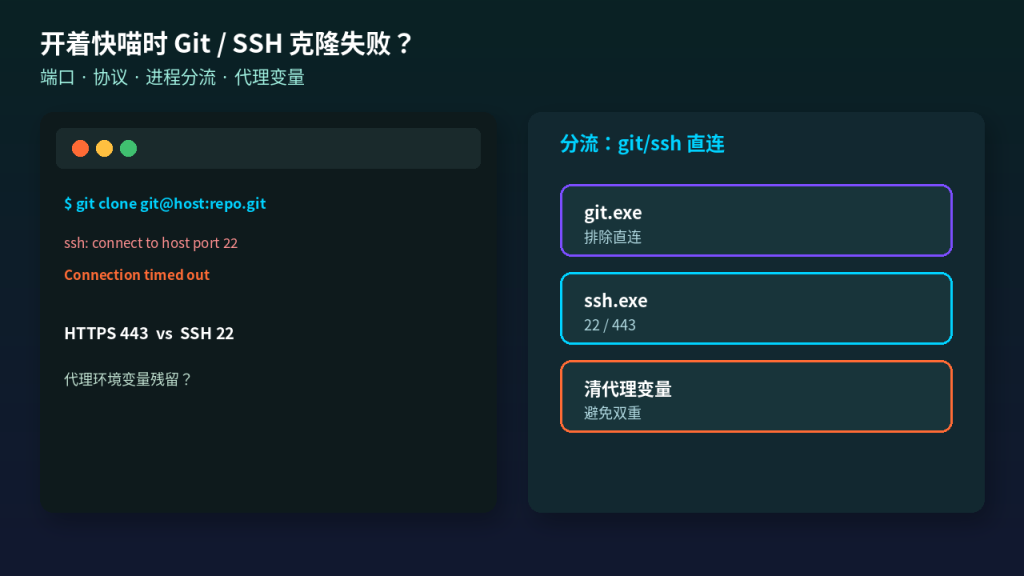
现象:开着快喵时 git clone 卡住、SSH 握手超时
在 Windows 上使用快喵VPN(也称快喵加速器、VPN Cat Master)开发时,很常见的一类摩擦是:浏览器访问代码托管页面正常,一到终端里执行 git clone、git fetch 或 ssh 登录远程仓库,就出现「卡住不动」「Connection timed out」「kex_exchange_identification」「SSL 握手失败」或速度从几十 MB/s 掉到几 KB/s。关掉客户端立刻恢复,再连上又复发——这通常不是 Git 装坏了,而是Git / SSH 走的端口与协议路径,和当前隧道、系统代理环境变量叠在一起发生了冲突。
本文只谈软件内与系统设置内的排查:HTTPS 与 SSH 的差异、22 与 443 端口、代理环境变量残留、DNS、按 git/ssh 进程分流,以及大仓库的浅克隆与对照测速。全程可在本机终端与客户端里完成,不涉及任何线下操作。目标是让你在保持快喵连接的同时,稳定完成克隆与推送。
先分清四条失败路径,避免乱改配置
Git 相关失败要先分类,否则容易同时改代理、改密钥、改节点,最后不知道哪一步生效:
- HTTPS 克隆失败 / 极慢:走 443,受系统代理、Git 自己的
http.proxy、以及隧道对长连接的影响更大。 - SSH 克隆失败:默认 22 端口,部分网络或节点对 22 不友好;也常见密钥/known_hosts 问题,但那与 VPN 无关,需用直连对照拆开。
- 能 clone 小仓库、大仓库中途断开:更像超时、MTU 或节点稳定性,而不是账号权限。
- 只有公司内网仓库失败:可能是内网地址被错误送进隧道,应走分流排除或域名直连规则。
本文假设你本机 Git 已能在直连下工作。若直连也失败,先修 Git 安装、凭据与密钥,再回来看快喵。
快速自检:十五分钟判断能不能自己修
对照原则:一次只改一个变量,并记录命令与耗时。
- 完全退出快喵VPN,在同一终端执行一次小仓库 HTTPS 克隆。成功则说明 Git 本身可用。
- 连接快喵,同一命令再跑一次。若失败或慢一个数量级,进入隧道相关排查。
- 若你用的是 SSH URL,临时改成 HTTPS URL(或反过来)试一次,判断是「端口/协议」问题还是「通用网络」问题。
- 在客户端将
git.exe、ssh.exe(以及你实际用的终端里调用到的路径)加入分流排除,断开重连后再测。 - 检查环境变量里是否残留
HTTP_PROXY/HTTPS_PROXY/ALL_PROXY(用户级与系统级都看),有无效代理先清掉再测。
五步里只要出现稳定的好/坏切换,就不要再同时改密钥与重装 Git。
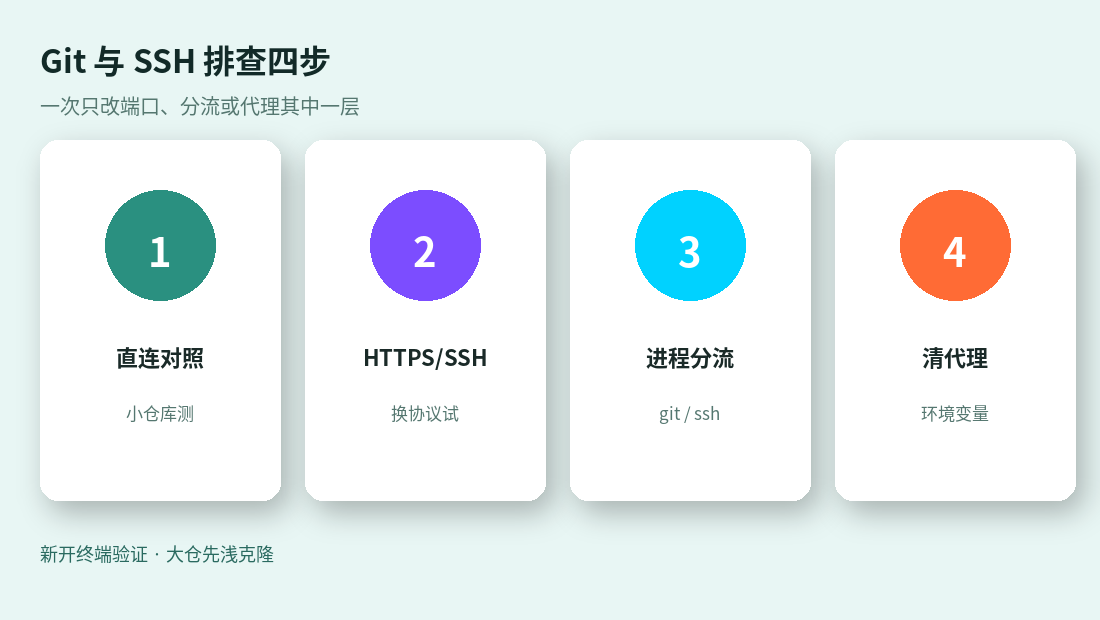
第一步:用最小仓库做直连与隧道对照
不要一上来就克隆几个 GB 的单仓。选一个你有权限的小测试库(几 MB 级):
- 记下快喵当前节点、协议、连接模式。
- 退出客户端,执行克隆并记录耗时与是否成功。
- 连接同一节点,重复同一命令。
- 换一个低延迟节点再测一次 HTTPS;若你主力用 SSH,再测一次 SSH。
- 把结果写成四格表:直连 HTTPS / 隧道 HTTPS / 直连 SSH / 隧道 SSH。
解读示例:
- 仅隧道 SSH 失败、HTTPS 正常:优先怀疑 22 端口在路径上被干扰,或 SSH 未排除。
- 隧道下 HTTPS/SSH 都慢:节点或全局模式问题,先改规则模式与换线。
- 隧道下 HTTPS 失败但浏览器能开同一站点:高度怀疑 Git 走了错误代理环境变量,或 Git 进程未被正确分流。
第二步:HTTPS 与 SSH,选对你当前网络更稳的那条
HTTPS(443)路径
优点是端口与普通网页一致,多数隧道策略更不容易误伤。注意:
- Git for Windows 可能读取系统代理,也可能使用自己配置的
http.proxy/https.proxy。 - 若你曾为公司环境设过代理,离职或换网络后残留会导致「只有 Git 挂、浏览器正常」。
- 凭据管理器里过期的 token 会造成认证错误,那不是 VPN 问题;直连对照可一眼区分。
建议:在快喵开启且需加速访问代码托管时,优先保证 git.exe 的分流意图清晰——要么排除直连,要么明确走隧道且不要再叠系统代理。
SSH(22 或 443 上的 SSH)路径
默认 ssh:// 或 git@host:path 走 22。部分节点或中间网络对 22 不稳定,表现是卡在握手。可尝试:
- 在 SSH 配置里对特定 Host 使用「443 上的 SSH」替代端口(许多托管平台支持),再测隧道下是否恢复。
- 将
ssh.exe加入快喵排除列表,让 SSH 直连,浏览器等继续走加速。 - 确认
IdentitiesOnly、密钥权限等基础项在直连下已正常,避免把密钥问题误判成 VPN。
一次只切换「端口」或「排除」其中一个变量。
第三步:按进程分流——让 Git / SSH 走你指定的路
规则 / 智能模式下,终端里启动的 git.exe、ssh.exe 不一定继承你对「浏览器」的规则。稳定做法:
- 打开快喵加速器的分流 / 应用规则。
- 添加
git.exe完整路径(Git for Windows 常见在 Program Files 下;以你本机为准)。 - 添加
ssh.exe(可能来自 Git 自带 usr\bin,或 Windows OpenSSH)。 - 若你用的是支持的其他工具链包装器,以其最终拉起的真实进程为准。
- 保存后断开并重新连接,再在新开的终端窗口测试(旧终端可能仍留有旧环境变量)。
策略选择:
- 排除(直连):适合仓库在国内线路已很快、或 SSH 22 在隧道里不稳定的场景。
- 强制走代理:适合必须经隧道才能访问的境外托管,同时要清掉冲突的系统代理,避免双重代理。
全局模式下列出的「排除」有时不符合预期。若排除无效,先回到规则模式再测。
第四步:清理代理环境变量与 Git 代理配置
这是开着快喵时 Git 异常的高发根因:客户端或历史脚本写过用户级环境变量,断开后仍残留。
检查位置:
- 「系统属性 → 环境变量」中用户与系统的
HTTP_PROXY、HTTPS_PROXY、ALL_PROXY、NO_PROXY。 - 当前终端里
set(CMD)或Get-ChildItem Env:(PowerShell)查看是否继承了代理。 - Git 配置:
http.proxy、https.proxy是否指向已失效地址。
处理原则:
- 需要快喵接管时,优先让客户端分流决定谁走隧道,而不是再手动设一套全局代理变量给所有程序。
- 若必须保留公司代理变量,把代码托管域名加进
NO_PROXY,并确认与快喵规则不打架。 - 改完环境变量后,关闭所有终端与 IDE,重新打开再测,否则子进程仍用旧环境。
第五步:DNS 与解析异常的识别
有时症状像「超时」,其实是域名解析到了错误地址或解析极慢:
- 直连与隧道下分别解析代码托管域名,看结果是否合理、是否迅速返回。
- 若隧道下解析明显变慢,检查客户端 DNS / 防泄漏相关选项是否与你的场景匹配;开发机常需要「远端 DNS」与「本地 DNS」之间的明确选择,而不是左右横跳。
- 公司内网仓库域名被解析到公网或相反,都会导致 clone 挂起。对内网域名做直连规则通常比开全局更干净。
不要在排查期间同时改 hosts 文件与 VPN DNS,除非你能立刻还原;hosts 误改会造成更难发现的固定错误。
第六步:大仓库策略——浅克隆、部分克隆与对照测速
隧道下克隆数十 GB 单仓更容易中途失败。把「网络问题」和「仓库体积问题」拆开:
- 先用浅克隆(限制历史深度)验证连通性与平均速度。
- 连通稳定后,再加深历史或改用平台支持的部分克隆 / 稀疏检出,减少一次传输量。
- 对照测速时固定同一节点、同一协议、同一时间段,只改「是否开快喵」或「是否排除 git」,不要同时换电源计划、关杀软等无关变量。
- 若浅克隆很快、完整克隆必断,优先换更稳节点或改 TCP,并检查是否有长时间空闲导致的会话超时。
推送大二进制时同样适用:必要时分批推送,避免单次推送跨过不稳定时段。
第七步:IDE 内置 Git 与命令行不一致时怎么办
Visual Studio、VS Code、JetBrains 等可能自带或指向另一份 Git,表现是「命令行正常、IDE 失败」或相反:
- 在 IDE 设置里查看实际 Git 可执行文件路径,与终端
where git对齐。 - 对 IDE 进程本身(以及它拉起的 git)按需加入分流规则。
- IDE 若配置了自己的 HTTP 代理,清掉无效项,避免与快喵叠床架屋。
- 用 IDE 终端跑同一命令,确认环境变量与外部终端一致。
统一工具链后,再谈节点优化,否则你会在两个 Git 之间来回误判。
常见报错在快喵场景下的读法
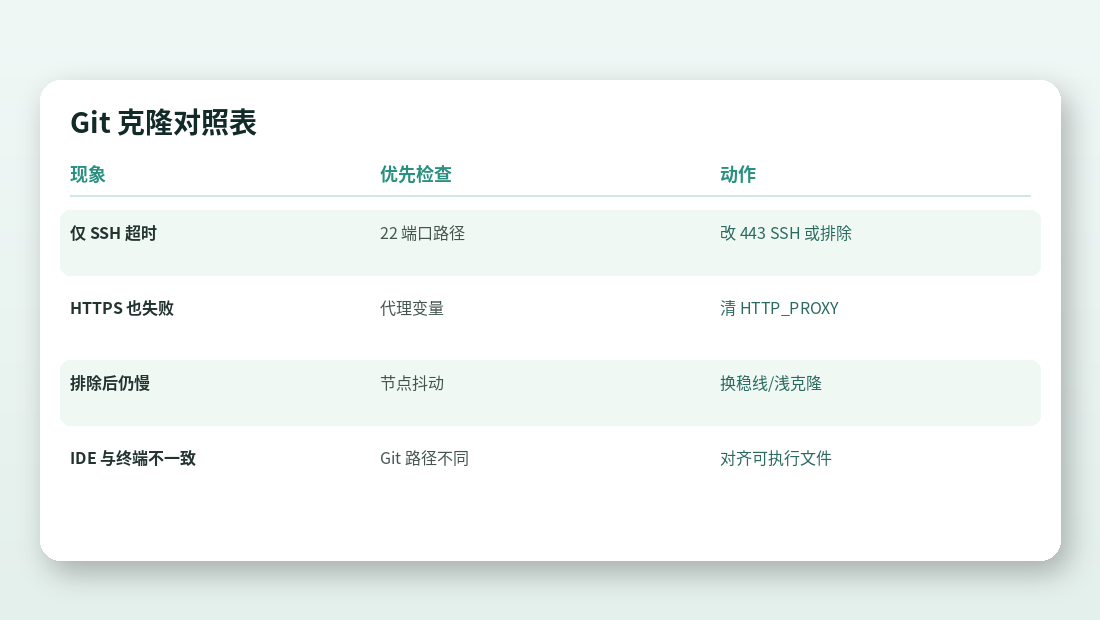
- Connection timed out(尤其 SSH):先直连对照;再试 443 上的 SSH 或排除
ssh.exe;换节点协议。 - Could not resolve host:DNS 路径问题,查客户端 DNS 与本机 DNS,排除错误 hosts。
- Recv failure / SSL/TLS 错误(HTTPS):代理残留、中间重置或节点不稳。清代理变量,换线,避免双重代理。
- Permission denied (publickey):密钥问题,与 VPN 无关;直连也会失败。先修密钥再回来。
- 早断在 counting objects 之后:大仓库超时或连接被重置;浅克隆验证 + 稳节点 + 排除/协议对照。
把报错原文、是否开着快喵、模式与协议记在一行,下次可以跳过已经排除的分支。
推荐的日常组合
对多数个人开发者:
- 连接模式用规则 / 智能,避免长期全局。
- 若托管线路直连已很快:将
git.exe/ssh.exe排除直连,浏览与其他加速需求继续走快喵。 - 若托管必须经隧道:强制 Git 走代理,但清空冲突的用户级代理变量,只保留一条通路。
- SSH 不稳时优先试「443 上的 SSH」或改 HTTPS。
- 大仓先浅克隆验证,再完整拉取。
仍未解决时请收集
- 直连下同一命令的完整成功日志。
- 隧道下失败的完整报错(可打码 token)。
- 使用的是 HTTPS 还是 SSH、是否改过端口。
git.exe/ssh.exe是否已进分流列表、是否断开重连、是否新开终端。- 环境变量与 Git proxy 是否已清理的说明。
- 节点大致地区、协议、模式。
有了这些,才能判断下一步是调分流还是换线路策略,而不是反复重装 Git for Windows。
小结
开着快喵VPN 后 Git / SSH 克隆失败或极慢,多落在端口与协议、进程分流、代理环境变量、DNS 与大仓库超时几类。先用小仓库做直连对照,再决定 HTTPS 或 SSH,把 git/ssh 进程规则说清楚,清掉双重代理,大仓用浅克隆验证。按层对照,你就可以在继续使用快喵加速器的同时,稳定完成日常克隆、拉取与推送。
终端、凭据与长时间会话的边角问题
还有三类边角情况值得单独说清,以免你已经做对分流却仍间歇失败。
第一,终端复用旧会话。你在排除规则生效前开着的 PowerShell、CMD、Windows Terminal 标签页,会继续使用旧的环境变量与已建立的 TCP 会话。改完快喵规则后,请关掉这些标签,新开窗口再跑 git。IDE 内置终端同样如此:改规则后重启 IDE 比「再点一次克隆」更干净。
第二,凭据助手与弹窗打断。HTTPS 在隧道高延迟时,凭据弹窗若被你忽略或超时,表现像网络失败。直连下若同样弹窗,先把 Git Credential Manager 登录跑通;确认直连稳定后,再在隧道下复测,避免把认证超时写成「VPN 不行」。
第三,keepalive 与服务器侧空闲断开。某些托管在长时 pack 过程中若久无应用层数据,中间设备可能拆掉空闲连接。可在 SSH 配置里为对应 Host 增加合理的保活间隔(以你环境可接受为准),HTTPS 侧则避免在克隆中途让系统睡眠。笔记本合盖休眠是另一高频坑:唤醒后快喵已重连,但 Git 仍握着旧 socket,只会报失败——此时应中止命令、确认隧道绿灯,再重跑,而不是立刻换节点。
把这三条当成「分流之后的卫生习惯」,能消掉大量「昨天好好的今天又不行」的假复发。
多仓库、子模块与 CI 镜像的额外提示
单体仓库还好说,复杂工作区更容易在开着快喵时踩坑:
- 子模块:主仓 HTTPS、子模块 SSH(或相反)时,你会看到「主仓下来了、子模块超时」。对两种协议分别做直连对照,并确保
git.exe与ssh.exe规则一致,而不是只排除其中一个。 - 子树与多 remote:其中一个 remote 在内网、另一个在公网时,用域名直连规则比全局开关更精确:内网域名直连,公网 remote 走你需要的路径。
- 本地 CI 镜像 / 容器内 Git:容器网络命名空间与宿主机分流无关。容器里失败时,先在容器网络视角排查,不要只改宿主机快喵规则。若容器本就依赖宿主机代理,明确注入一份与宿主机一致的意图,避免容器环境变量指向已失效地址。
这些场景的共同点是:同一台电脑上同时存在多条 Git 路径。用一张纸写下「哪条命令、哪个协议、期望直连还是走隧道」,再落到快喵规则里,比凭感觉开关全局节省得多。
准备试用快喵VPN?
立即下载