
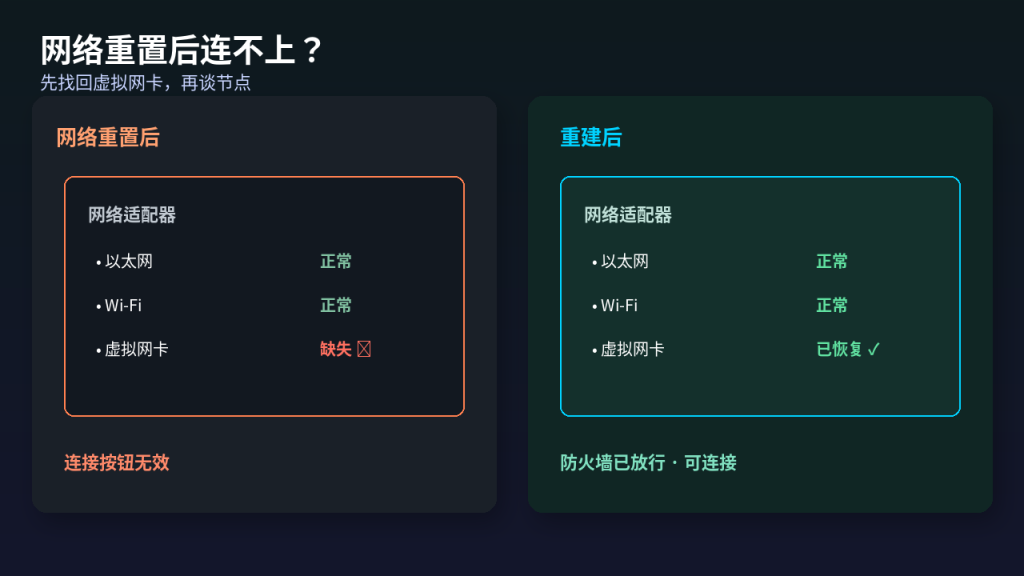
Windows 设置里的「网络重置」会移除并重装网络适配器、还原部分网络组件到默认状态。对普通上网来说往往「清爽」,对快喵VPN(快喵加速器 / VPN Cat Master)用户却常见后遗症:客户端能打开,但连不上;虚拟网卡消失或感叹号;防火墙规则被清掉;以前勾过的管理员权限与启动项异常。本文只谈重置之后的软件侧重建:虚拟网卡(TAP/Wintun 一类)、防火墙放行、管理员权限、重新登录与适配器核验。全程本机操作,远程可指导完成。
网络重置到底动了什么
先建立正确预期,避免重置后无脑重装三遍客户端:
- 物理与无线适配器协议栈被重建:TCP/IP、Winsock 相关状态回到较干净的基线。
- 部分第三方虚拟网卡与绑定可能丢失:加速、虚拟机、安全软件注入的适配器首当其冲。
- 防火墙规则与部分共享设置回默认:你为客户端加过的入站/出站例外可能没了。
- 并不自动删除你的快喵账号数据,但连接能力依赖的驱动层可能坏了。
因此典型症状是:图标还在,点连接失败;或提示需要修复网络组件;或设备管理器里找不到以往那张虚拟网卡。
和「单纯断网」「节点维护」的边界
- 重置前一切正常,重置后立刻不能连:高度怀疑适配器与权限被拆掉。
- 重置前就不稳:先别把旧问题算到重置头上,仍按连接类文章排查。
- 只有某一条线路不行:更像节点侧,不是网卡重建问题。
什么时候必须重建
强烈建议按本文重建
- 重置完成后首次开机,快喵无法连接。
- 设备管理器里缺少或感叹号标记相关虚拟网卡。
- 防火墙日志显示出站被拦,或安全中心提示未知应用。
可以先观察
- 重置后第一次连接成功,且列表与速度正常。
- 你只是误点了重置,但客户端已自动修复组件。
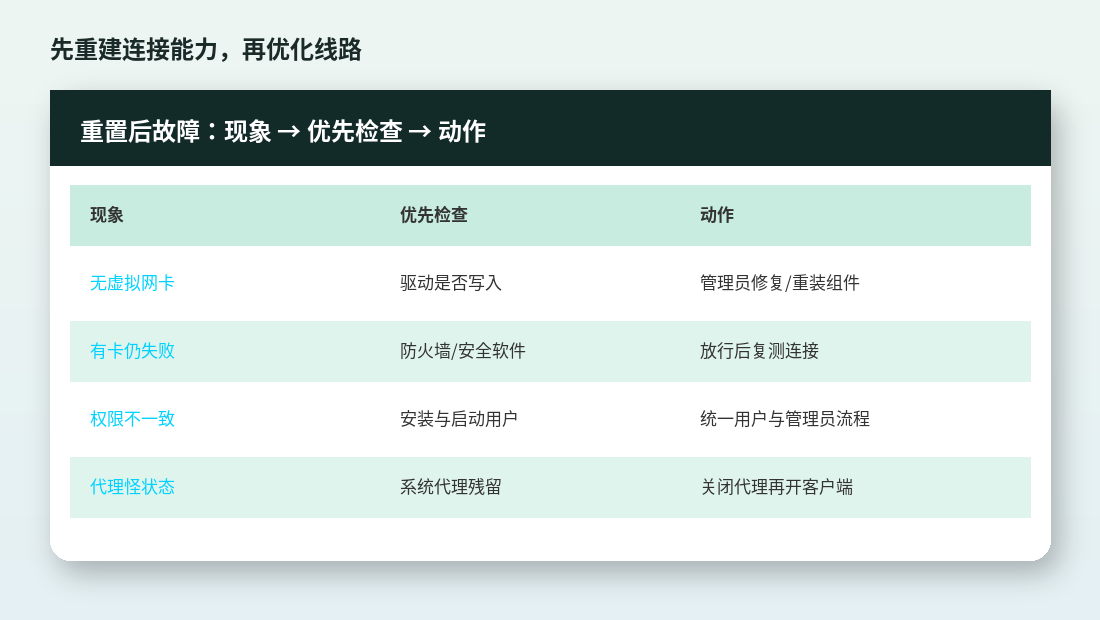
原则:重置后先核验适配器是否存在,再谈换节点;没有虚拟网卡时换一百个节点也无用。
三十分钟重建流程(从轻到重)
第一步:重启并确认基线
网络重置向导常要求重启。重启后:
- 确认系统能打开一般网页(直连可用)。
- 暂时退出其他 VPN/代理。
- 打开设备管理器 → 网络适配器,截图或记下当前列表。
若此时物理网卡都异常,先修系统网络,再碰快喵。
第二步:以一致权限启动客户端
统一用同一 Windows 用户。若安装时用了管理员、日常却普通权限启动,重置后更容易出现「写不进驱动」。建议:
- 完全退出托盘。
- 右键客户端选择以管理员身份运行一次,完成组件自检或驱动安装提示。
- 成功后再决定日常是否仍需管理员(以你环境安全策略为准)。
第三步:触发虚拟网卡重装
多数客户端在「设置 → 修复网络 / 重装驱动 / 网络组件」提供入口。按屏幕提示执行后:
- 回到设备管理器,看是否出现新的虚拟网卡。
- 禁用再启用该适配器,观察是否报错。
- 再回客户端尝试连接。
若没有明确按钮:可卸载客户端后重启,再安装官网当前包,安装阶段通常会重新写入驱动。避免使用来路不明的残缺离线包。
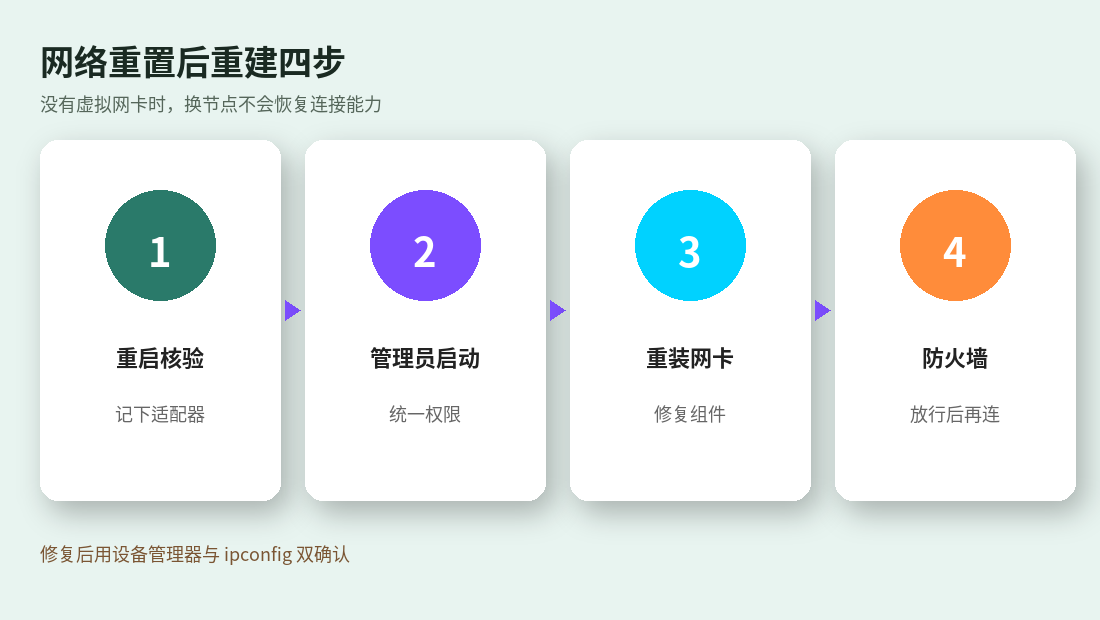
第四步:防火墙与安全软件放行
重置后 Windows 防火墙可能再次询问。处理:
- 在防火墙「允许应用」中确认快喵相关可执行文件对专用/公用网络均按你的需要放行。
- 第三方安全套件若有「网络防护」,对客户端与虚拟网卡通信选允许,先对照再长期收紧。
- 连上隧道后网络配置文件可能变为公用,规则要覆盖你实际会落到的配置文件。
第五步:重新登录与拉列表
驱动恢复后仍可能要重新登录才能拉权限与节点:
- 退出账号再登录。
- 等待订阅同步。
- 选一条稳定线路连接,用出口检测页确认已走节点。
适配器核验清单
建议打印或存成备忘:
- 设备管理器是否有快喵相关虚拟网卡,且无感叹号。
- 「网络连接」窗口是否能看到该适配器,状态可启用。
ipconfig在连接成功后是否出现对应隧道接口与地址。- 物理网卡与虚拟网卡是否同时存在,而不是互相消失。
- 连接失败时事件查看器里是否仍报驱动加载错误。
五项里前两项不过,优先修驱动,不要先清节点缓存。
常见坑:重置「治好」了别的,却弄坏了加速
Winsock 与代理残留
网络重置常伴随人们手动执行的 Winsock 重置。若系统代理曾指向本地端口,重置后代理值可能残留或被清空不一致,表现为「浏览器怪、客户端也怪」。对照:关掉系统代理,确认直连正常,再开快喵。
Hyper-V / WSL 虚拟交换机
重置后 vEthernet 可能重建,度量值变化,又与隧道抢路由。若你同时开发虚拟化,参考站内 WSL2/Hyper-V 共存文,先保证物理出口干净,再开虚拟交换机。
多用户电脑
A 用户下重装了驱动,B 用户登录后仍无权限加载。每个实际使用的 Windows 用户都要完成一次可写驱动的启动流程,或使用全机安装并统一权限策略。
推荐回滚与日常预防
出问题后的顺序
- 确认直连网页正常。
- 管理员启动客户端 → 修复网络组件 → 核验虚拟网卡。
- 放行防火墙 → 重新登录 → 试连。
- 仍失败:卸载客户端 → 重启 → 官网安装包重装 → 再核验适配器。
- 最后才查物理网卡驱动与系统更新阻塞,而不是连续换节点。
预防:少用「网络重置」当万金油
网络重置适合系统网络组件严重损坏时。若只是 DNS 污染或代理残留,优先改 DNS、关代理、刷新缓存。对依赖虚拟网卡的软件,重置成本高于表面「一键修复」的爽感。
重置前可做的远程备份习惯
- 截图当前网络适配器列表。
- 记下分流与排除名单。
- 确认你有官网安装包来源,以便重建驱动。
这些习惯不增加多少时间,却能在重置后少抓瞎一小时。
常见问题速查
修复后虚拟网卡有了,仍连不上?
继续查防火墙、登录态、上游网络是否拦截。适配器存在只是必要条件,不是充分条件。
必须重装 Windows 吗?
极少。绝大多数是驱动与规则被拆,可用修复/重装客户端恢复。重装系统是最后手段。
重置后无线正常、有线不正常,或相反?
先修物理侧,再开隧道。隧道建立在「系统已有可用上网适配器」之上。
公司电脑禁止管理员,怎么办?
向管理员申请一次驱动安装或使用已批准的安装通道。没有驱动写入权限时,客户端无法独自变出虚拟网卡。
小结
Windows 网络重置后快喵VPN 连不上,核心是虚拟网卡与相关权限/防火墙规则被拆掉。按「重启核验 → 管理员启动 → 重装组件 → 放行防火墙 → 重新登录」重建,并用设备管理器与 ipconfig 确认适配器真正出现。先恢复连接能力,再优化节点与分流。
给自己的重置后三分钟自检
每次执行网络重置并重启后,强制做三分钟自检:看适配器列表、管理员启动一次客户端、试连一条线路。通过再开始工作;不通过立刻走重建流程,而不是先开会再发现共享桌面挂掉。把虚拟网卡当成加速的方向盘,方向盘不在就别先怪路况。养成这套节奏,网络重置就不再是加速功能的「隐形杀手」。
驱动签名、安全启动与企业策略
部分电脑开启了较严的驱动签名或企业设备防护。网络重置后再次写入虚拟网卡时,可能弹出「无法验证发行者」或静默失败。处理思路:
- 仅使用官网签名完整的安装包,拒绝来路不明的二次打包。
- 若公司策略禁止未批准驱动,走 IT 批准渠道,而不是关掉安全启动凑合(除非政策明确允许且你理解风险)。
- 安装日志里若出现 code 52、找不到目录、访问被拒,把时间点与设备管理器状态一起记下,便于远程协助。
家庭电脑较少碰到策略锁死;公司笔记本则要把「权限」当成重建的第一瓶颈。
与系统更新叠在一起时
有人习惯:网络重置 + 立刻装一堆系统更新 + 重装加速。变量过多会导致「不知道哪一步治好或弄坏」。建议重置日只做重建清单;系统更新放到连接恢复并稳定一天之后。若更新明确包含网络栈补丁,更新后重新核验虚拟网卡是否仍在。
连接成功后的回归测试
重建不是点一次连接成功就结束。建议回归:
- 断开再连接三次,观察是否偶发失败。
- 睡眠唤醒后再连一次。
- 切换有线/Wi‑Fi 后再连一次(只留一张卡)。
- 智能分流下打开常用网站,确认策略仍符合预期;若规则被重置丢了,按截图恢复。
回归通过,才把「网络重置」这一页翻过去。否则第二天开会时才发现又要修,成本更高。
何时怀疑物理硬件而非软件
重建流程走完、官网包装过两遍、防火墙已放行,虚拟网卡仍无法稳定加载时,才扩大怀疑面:
- 其他虚拟网卡(虚拟机、抓包)是否同样失败。
- 设备管理器是否对多类网络设备报同一错误码。
- 最近是否强行卸载过芯片组或网卡厂商套件。
这类情况仍优先修系统网络组件与厂商驱动,而不是认定账号坏了。账号能登录列表却连不上,和「列表都拉不到」也要分开看。
协作场景:远程指导他人重建
你在远端指导家人或同事时,沟通顺序建议固定:
- 先让对方报设备管理器里网络适配器名称。
- 再让对方管理员启动客户端并描述有无修复提示。
- 确认防火墙弹窗点了允许。
- 最后才让对方试连并描述错误原文。
不要第一步就让对方重置网络——那正是许多人走到这一步的原因。清晰的远程口令比连续尝试十个节点更省时间。
按本文重建后,快喵VPN 应能重新出现虚拟网卡并完成连接。把网络重置当成偶发重手术,而不是日常保健,加速功能才能长期省心。
准备试用快喵VPN?
立即下载