
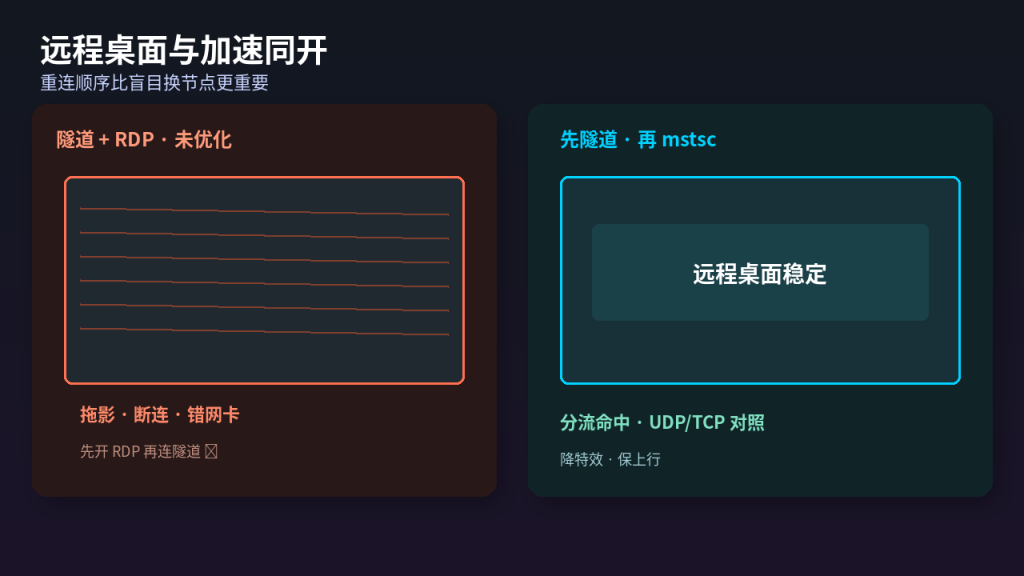
远程办公时,很多人一边开着快喵VPN(快喵加速器 / VPN Cat Master),一边用 Windows 远程桌面(mstsc / RDP)连公司或家里的主机。结果常见:画面卡成幻灯片、会话动不动断、剪贴板时通时断,或者 VPN 一连上就连错网卡。本文只谈 Windows 上「隧道与 RDP 同开」的软件与网络排查:延迟、错误网卡、分流、防火墙、UDP/TCP、重连顺序。全程远程与本机设置即可完成。
先把问题拆成三层
RDP 卡顿很容易被笼统说成「VPN 慢」。建议先定性:
- 链路延迟层:到节点、再到远程主机的往返变长,画面编码来不及。
- 路由与网卡层:RDP 流量走了错误适配器,或与隧道抢默认路由。
- 协议与策略层:UDP 被拦改走 TCP、防火墙半开、断网保护误伤、智能分流没命中 mstsc。
三层处理手段不同。先做两分钟对照,再决定是换节点、改分流,还是改 RDP 传输。
和「纯节点质量差」「远程主机本身忙」的边界
- 同一节点下网页很快、唯独 RDP 卡:偏向 RDP 协议、UDP、彩色深度与带宽占用。
- 所有应用都卡:先查节点与本地上行,而不是先改 mstsc。
- VPN 断开后 RDP 立刻顺滑:说明隧道路径或分流策略是主因,值得按本文深挖。
什么时候必须处理
强烈建议处理
- 远程桌面是你的主工作面,卡顿直接耽误会议与运维。
- 一连快喵,已有 RDP 会话必断。
- 家庭上行本身一般,却还让 RDP 与大下载抢隧道。
可以宽松
- 偶尔看一眼远程主机,接受轻微延迟。
- 远程主机与你在同一内网,本不需要隧道。
原则:RDP 是主业时,把隧道当成「受控变量」;只是顺便开着加速,不必为了理论最优去改一堆策略。
十分钟对照实验
准备
- 记录远程主机地址(公网 IP 或域名)、常用端口(默认 3389 或你们改过的端口)。
- 关闭其他加速与系统代理,只留快喵。
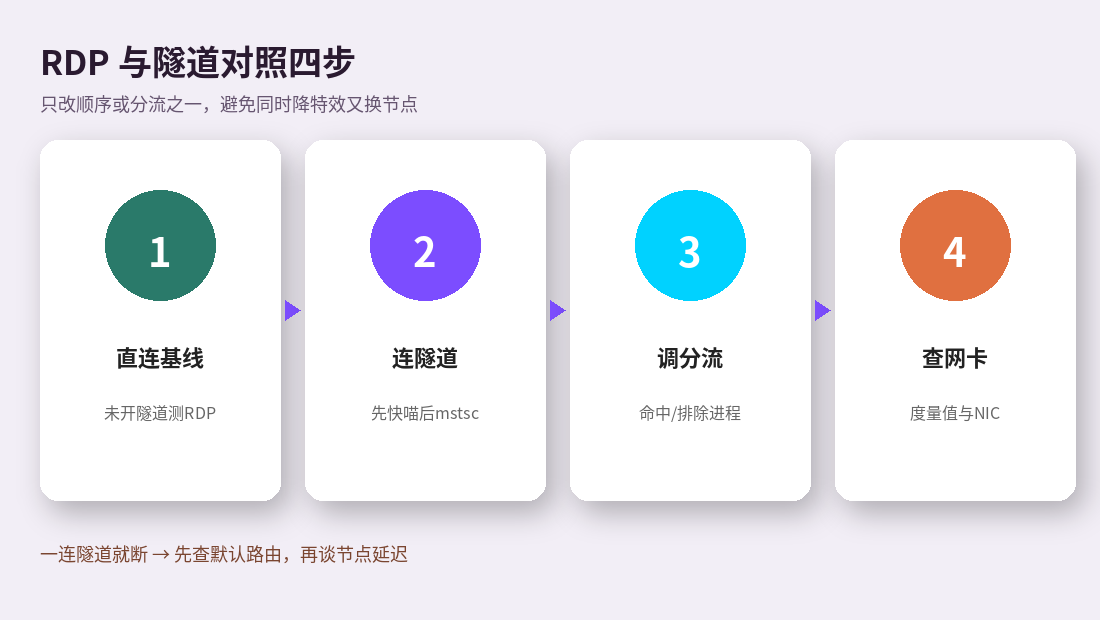
- 准备三种状态:未连隧道直连 RDP、已连隧道且全局/接近全局、已连隧道且智能分流并排除或包含 mstsc。
- 每状态测:登录耗时、拖动窗口是否拖影、复制大段文字是否卡、断开是否可预期。
判定
- 直连顺、隧道卡:路径或加密成本问题;可试更近节点、降 RDP 视觉特效、改 UDP/TCP。
- 隧道下更顺:说明直连路径本身差,保留隧道,再优化分流。
- 仅「包含/排除 mstsc」不同时出现断连:分流命中问题,按下文改排除名单或进程规则。
- 一连隧道就立刻掉 RDP:多半是默认路由切走了当前会话,需看重连顺序与网卡。
把结果写成五行备忘,避免凭感觉连续换节点。
网卡、默认路由与「连错 NIC」
为什么 RDP 会突然断
快喵连接成功时,系统常新增虚拟网卡并调整默认路由。若当前 RDP 会话绑定在旧路由上,TCP 连接会直接断。表现是:隧道状态刚变绿,远程桌面黑屏或「已断开」。
稳妥习惯:
- 先连快喵,再开 mstsc;不要先挂着重要 RDP 再点连接加速。
- 若必须先开着 RDP,改分流前先保存远程侧工作,接受可能重连。
- 在「网络连接」里确认真正上网的物理/Wi‑Fi 卡与快喵虚拟卡同时存在时,度量值不要被无关适配器抢走。
多网卡笔记本
网线与 Wi‑Fi 双开时,RDP 与隧道更容易各走各的。排障日只留一张上网卡,测完再恢复。站内双网卡路由文可交叉阅读。
拆分隧道给 RDP
目标是:浏览器等走节点,RDP 走更合适的路径(有时是直连公司入口,有时是指定节点)。实操思路:
- 若公司远程入口要求直连,把远程主机 IP/域名加入分流排除(直连名单)。
- 若公司只允许经隧道访问,确保 mstsc.exe 与相关进程进隧道,不要排除过头。
- 每次只改一条规则,复测登录与拖影。
不要同时改节点、改排除名单、改 RDP 显示设置,否则无法归因。
防火墙、端口与权限
Windows 防火墙
远程主机入站 3389(或自定端口)需允许。客户端侧较少拦出站,但部分安全套件会拦「经虚拟网卡的远程桌面」。对照时:
- 临时放宽本机安全软件网络过滤,测 RDP 是否恢复。
- 确认规则区分专用/公用配置文件;连上隧道后网络配置文件可能被改成公用,导致规则不匹配。
- 测完恢复合理收紧,留下明确允许 mstsc 的规则。
端口被改过的环境
许多团队改掉默认 3389。写入 mstsc 时用 地址:端口 形式,并在分流排除里写对同一主机与端口相关域名。只排除 IP 却用域名连接,可能仍走错策略。
管理员与凭据
凭据保管器里的旧密码、过期的 PIN、远程侧账户锁定,都会表现为「一连上隧道就登不上」,其实与加密无关。先在直连状态验证账号,再开隧道。
UDP 与 TCP:RDP 传输选择
较新的远程桌面优先尝试 UDP,失败再回落 TCP。隧道环境下常见:
- UDP 被中间网络丢弃 → 表现卡顿或频繁重绘。
- 强制 TCP 后更稳但略迟钝。
- 某些节点对长连接 UDP 不友好。
建议:
- 在远程桌面客户端体验设置里,按版本查找与 UDP 相关的选项(文案因 Windows 版本而异)。
- 做对照:同一节点下启用/禁用 UDP,看断连次数。
- 会议日优先稳,可暂时偏 TCP;大文件复制日再评估。
同时降低视觉特效(字体平滑、桌面壁纸、动画)能立刻减少带宽,这在隧道下往往比换一个「名义更快」的节点更有效。
推荐组合与重连顺序
日常稳定组合(示例)
- 先连接快喵到延迟较低的稳定节点。
- 再启动 mstsc;需要时全屏。
- 大下载、系统更新与 RDP 错开,避免抢上行。
- 智能分流下明确 mstsc 与公司入口域名的进/出隧道策略。
出问题后的回滚顺序
- 正常断开 RDP(不要直接拔网)。
- 断开快喵,确认直连能否稳定进远程主机。
- 直连正常则连回快喵,只改分流或节点之一。
- 仍断:查防火墙配置文件、虚拟网卡、安全软件过滤。
- 最后才改远程主机侧设置(那需要你已有备用进入方式)。
什么时候换节点,什么时候别换
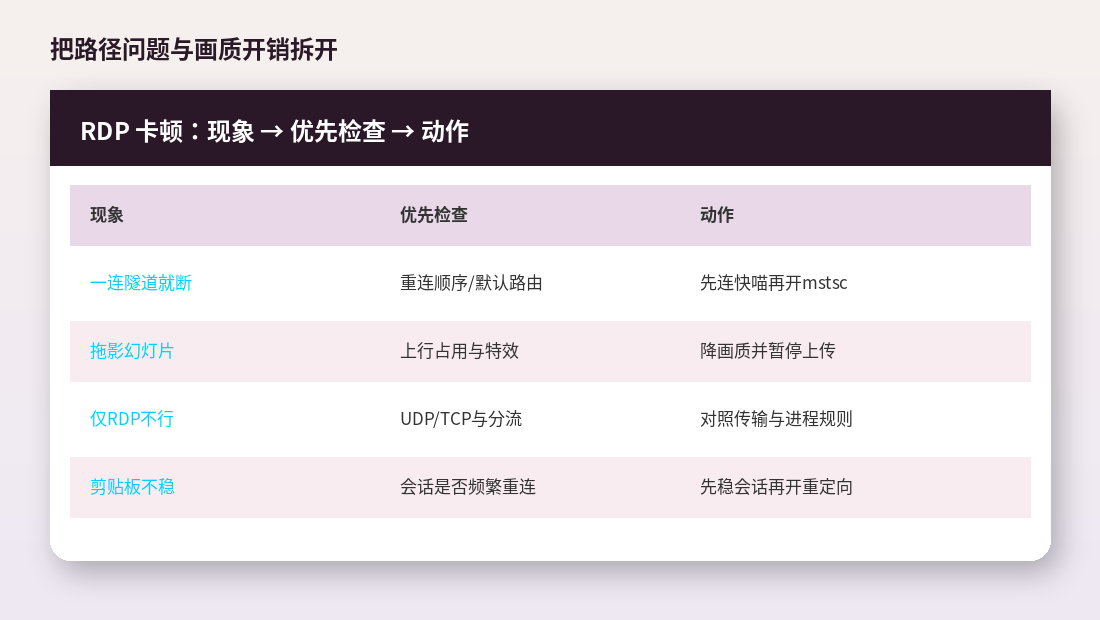
画面偶发马赛克、延迟数值明显高:可换近节点。若是「一连就断」「只有 RDP 不行」,换节点常常无效,应查路由与分流。
常见问题速查
为什么网页很快,远程桌面仍幻灯片?
RDP 持续交互对延迟与丢包敏感,网页可以靠缓存掩盖。降特效、查 UDP、避免上行被占满,通常比盲目换线路更管用。
隧道断开后 RDP 也一起掉,正常吗?
若 RDP 走隧道,隧道断则会话断,符合预期。若你希望隧道断了 RDP 仍直连保活,需要把远程主机放进直连名单,并接受公司策略是否允许。
能不能在远程主机里再开一份快喵?
一般不建议叠两层隧道做日常办公,DNS 与路由更容易乱。优先在你眼前这台发起端统一策略。
剪贴板与磁盘映射时断时续?
先把问题当「会话稳定性」而不是「剪贴板驱动坏了」。会话稳了再谈重定向选项;必要时暂时关闭驱动器映射做对照。
小结
快喵VPN 与 Windows 远程桌面同开,关键是重连顺序、网卡路由、分流是否命中 mstsc,以及 RDP 的 UDP/TCP 与特效开销。用直连/隧道/分流三组对照定性,再按从轻到重回滚。把「节点延迟」和「会话被路由切断」分开看,卡顿与断连大多能在本机设置内解决。
给远程协作的简短约定
若团队大量依赖 RDP,建议内部约定三句话:先连加速再开远程桌面;改分流规则前先保全话;出问题先直连复现再动节点。把公司入口域名与端口写成一份共享备忘,新人就不必每人猜一遍排除名单。稳定之后,再谈画质与颜色深度偏好,体验会明显好于「一直怪 VPN」。
带宽、上行与「别人在抢网」
家庭宽带常见不对称:下行尚可,上行只有几十兆甚至更低。RDP 持续上传帧更新,对上行敏感。同住环境里若有人云同步、直播推流或大文件上传,你的远程桌面会先中招。处理不靠玄学:
- 测一次上行占用(任务管理器 → 性能 → 以太网/Wi‑Fi)。
- 暂停本机云盘同步与无关上传后再测 RDP。
- 仍卡再换节点或降特效。
公司出口若有 QoS,RDP 有时被标成低优先级。这超出客户端能改的范围,但你可以用「直连公司入口、其他流量走隧道」的分流组合减轻痛苦,前提是公司策略允许直连。
无线与有线
Wi‑Fi 抖动对 RDP 的伤害大于对普通网页。排障日尽量用有线做基线;确认有线更顺滑、无线卡顿,再去调 Wi‑Fi 信道与干扰,而不是先怪快喵。笔记本在电池节电模式下无线功率下降,也会放大卡顿,插电对照一次往往有惊喜。
会话中间件与网关
不少公司不让你直连 3389,而是经 RD Gateway、堡垒机或零信任入口。这时分流名单要写网关域名,而不是最终主机名。只排除内网 IP、却让网关走错路径,会出现「能 ping 不能进桌面」的假象。核对:
- 你在 mstsc 高级页填的网关地址。
- 快喵分流里是否包含同一域名。
- 网关证书告警是否在隧道下更频繁(证书名与 SNI 问题需单独看)。
堡垒机若提供网页版与原生 RDP 两种入口,对照哪一种在隧道下更稳,选日常主入口,避免两种入口规则不一致。
显示、颜色与多媒体重定向
为了好看而开启的选项,在隧道下往往是第一杀手:
- 最高画质、全色深、桌面壁纸、菜单动画。
- 音频双向重定向、摄像头、打印机、驱动器映射同时开。
建议办公日用「平衡」或「低速连接」预设做对照;确认稳了再逐项打开你真正需要的重定向。远程看视频会议窗口时,优先在远程主机本地开会,而不是把整桌面高帧率抠回来,带宽会省一个数量级。
故障记录模板(可复制)
出问题时按下面五行写,发给同事或未来的自己都清楚:
- 时间与上游网络(有线/Wi‑Fi/手机共享)。
- 快喵是否已连接、节点大致地区、分流模式。
- RDP 目标(网关或主机)、端口、UDP 是否启用。
- 现象(登录慢 / 拖影 / 断连 / 剪贴板失败)。
- 已试步骤(直连对照、换节点、改排除、降特效)。
有了模板,就不会每次都从「是不是节点挂了」重新开始。
只要把隧道当成可切换的路径变量,而不是情绪开关,RDP 与快喵VPN 完全可以长期同开。先顺序、再分流、后特效,稳定性会明显高于盲目重装客户端。
准备试用快喵VPN?
立即下载