
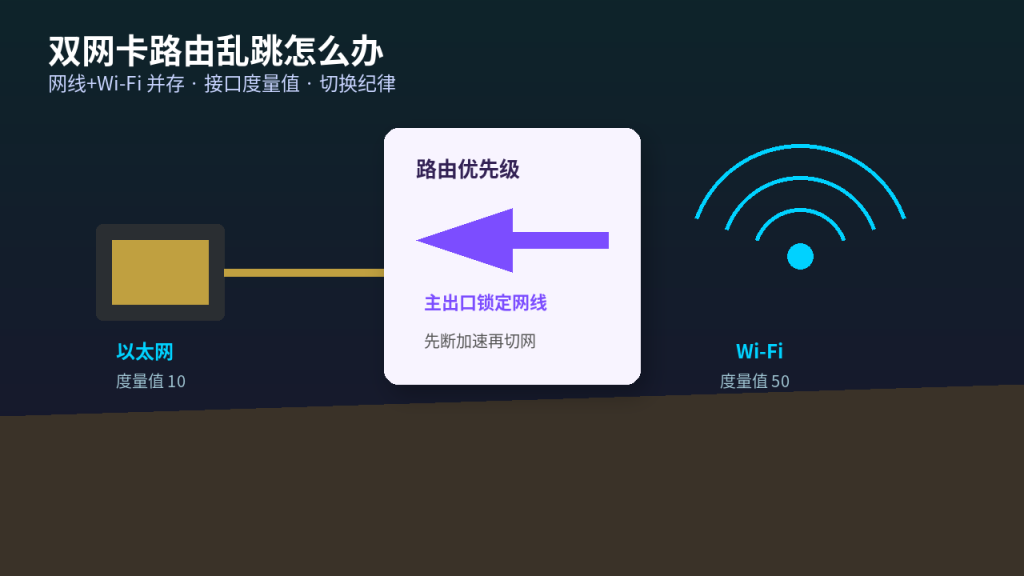
笔记本同时插着网线、又连着 Wi‑Fi,在没开加速时或许只是「哪个快用哪个」;一旦开了快喵VPN(也叫快喵加速器、VPN Cat Master),双网卡会把问题放大:路由表来回跳、隧道绑在旧接口上、延迟忽高忽低、甚至表现为「已连接却打不开网页」。很多人以为是节点差,其实是 Windows 的接口度量值(接口优先级)与快喵会话绑定不同步。本文讲清双网卡场景下该怎么选主出口、怎么改优先级、开着加速时如何安全切换,以及出问题后如何用最短路径复原——仍然只针对 Windows,不编造客户端里不存在的隐藏开关名。
双网卡时系统在争什么
把机制说成人话:
- 两块活跃网卡 = 两条可能的默认路。网线通常更稳,Wi‑Fi 更方便;系统用「接口度量值」决定默认走谁,数字更低的优先。
- 快喵连上后会再引入虚拟网卡/隧道接口。你的跨境流量应进隧道;局域网与例外按策略走。
- 当你热插拔网线或 Wi‑Fi 自动重连时,活动接口变了,但隧道还记得旧接口,就会出现「状态显示已连接,业务却半死不活」。
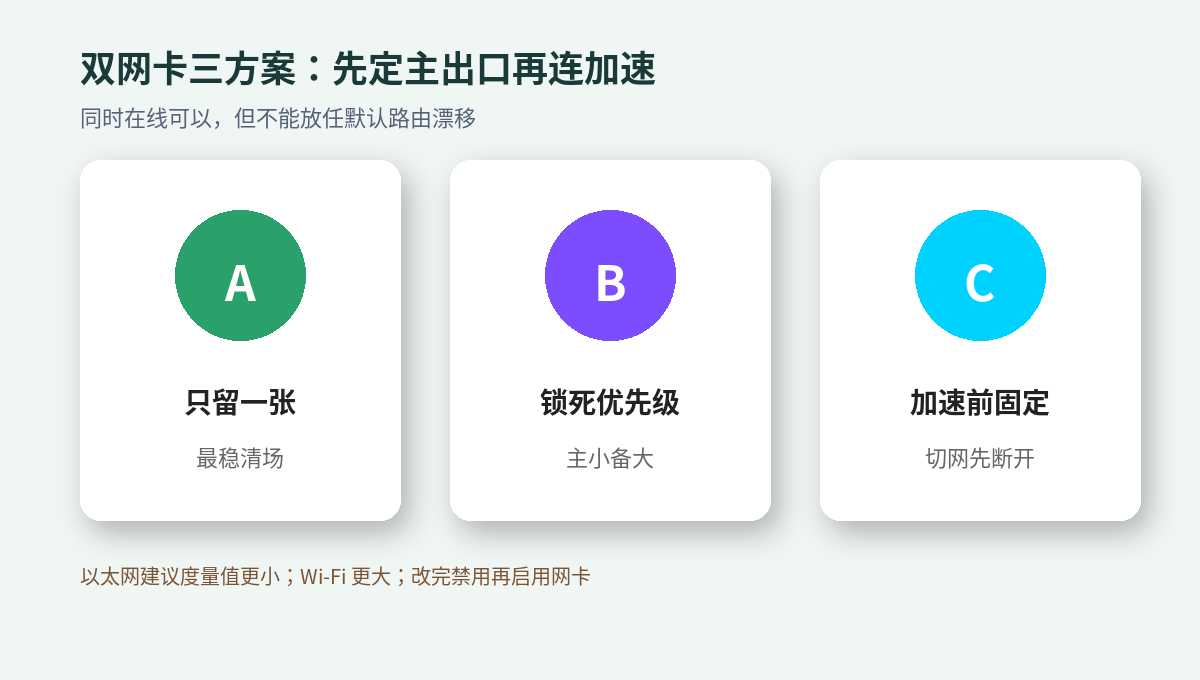
所以双网卡不是禁止,而是要求你:先选定主出口,再连加速;要切换物理网时,先断加速,切完再连。
和「有线/无线来回切换」、休眠唤醒的关系
站内已有「有线与 Wi‑Fi 切换后连不上」专文。本文更聚焦「两张网同时处于连接状态」——不是切完只剩一张,而是两张并存、优先级乱跳。休眠唤醒常与双网卡叠加:唤醒后 Wi‑Fi 先起来、网线后起来,度量值短暂翻转。排障时把时间线写下来:插拔时刻、是否在加速中、哪张网先获得 IP。
推荐拓扑:同时在线时如何取舍
方案 A:只留一张物理网(最稳)
- 插网线办公:忘掉 Wi‑Fi,手动断开 WLAN。
- 纯无线移动:拔掉网线或禁用以太网适配器。
这是会议、游戏、大文件传输前的「清场」动作,胜率最高。
方案 B:两张都连,但锁死优先级
适合台式+Wi‑Fi 备份,或笔记本底座插电又想保留无线:
- 明确主出口(通常是以太网)。
- 把主出口接口度量值设得更小(更优先)。
- 备份网卡度量值更大,仅在主出口断开时顶上。
- 开快喵前确认「活动路由」已是你想要的那张。
方案 C:加速只用固定出口
有人用网线跑日常、Wi‑Fi 跑访客。务必避免「加速过程中让系统随便漂」。要么在连接前禁用备份网卡,要么接受:一旦漂移就要按后文「复原三板斧」处理。
在 Windows 上查看谁在当家
看连接状态
- 打开「设置 → 网络和 Internet」。
- 分别点开以太网与 WLAN,看是否都显示已连接、是否都有 IP。
- 任务栏网络图标点开,确认是否同时挂着两个已连接项。
看接口度量值(图形界面)
- 控制面板 → 网络和共享中心 → 更改适配器设置。
- 右键你的以太网 → 属性 → 选中「Internet 协议版本 4 (TCP/IPv4)」→ 属性 → 高级。
- 取消「自动度量」,填一个较小的值(例如 10)作为主出口。
- 对 Wi‑Fi 重复,设更大的值(例如 50 或 100)。
- 确定保存后,断开并重连两张网,或禁用再启用适配器,让设置生效。
数字本身不是玄学,相对大小才重要:主出口永远更小。家用不必纠结 10 与 15 的区别。
用命令行快速确认(可选)
若你熟悉终端,可在 PowerShell 或命令提示符查看路由与接口列表,确认默认路由指向哪块物理网卡。看不懂输出也不要紧,用图形界面改度量值同样有效。改完后以「浏览器打开普通网页是否稳定」做体感验收即可。
开着快喵时怎么切换网线 / Wi‑Fi
错误顺序是事故源头:加速中途拔网线、让系统自动切到 Wi‑Fi,或反过来。推荐纪律:
- 在客户端里正常断开连接(不要直接拔线)。
- 完成物理切换:插/拔网线,或连接/断开 Wi‑Fi,等到状态稳定、能上普通网。
- 确认优先级符合预期(主出口已是你要用的那张)。
- 再打开快喵并连接。
- 打开普通网页与关键业务各测一次。
若你开了断网保护,更要遵守顺序:保护可能在接口抖动时把出口掐死,体感像「一拔线全家没网」。那是保护叠加双网卡抖动,不是硬要重装。
典型故障与处理
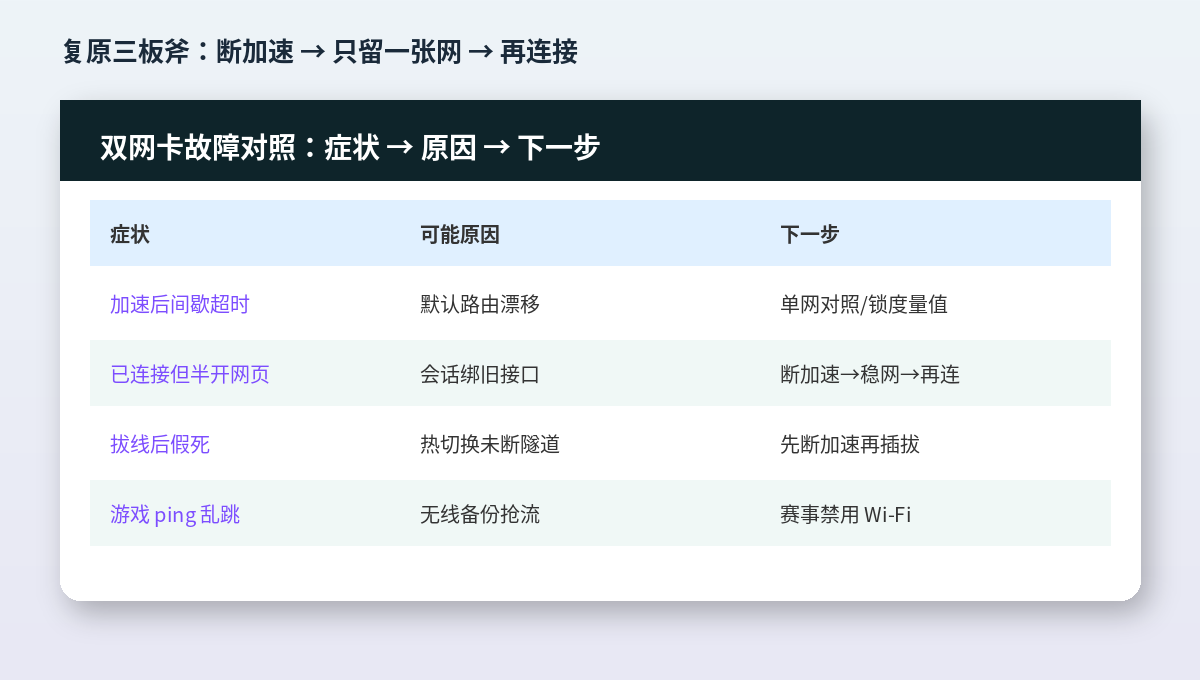
故障 1:两张网都连着,加速后网页间歇性超时
- 可能原因:默认路由在两张网之间漂移,隧道会话跟丢。
- 处理:临时断开 Wi‑Fi,只留网线;或锁死度量值后再连。观察十分钟是否还抖。
故障 2:显示已连接,但只能打开部分站点
- 可能原因:部分流量走了另一张网的旧路由;或智能分流与双出口叠床架屋。
- 处理:先改「只留一张物理网」做对照;若立刻恢复,就是双网卡问题,不是节点本身。再回头锁优先级。
故障 3:拔网线后隧道假死,插回也不好
- 可能原因:会话绑死旧接口。
- 处理:客户端断开 → 确认网卡 IP 正常 → 再连接。仍不行则退出客户端后重开,而不是先重装。
故障 4:游戏延迟随笔记本移动剧变
- 可能原因:无线信号波动时系统仍把 Wi‑Fi 当可用备份,流量「聪明」地乱跳。
- 处理:电竞赛事或排位前禁用 Wi‑Fi,只走有线;打完再开无线。
故障 5:公司以太网有 802.1X,家用 Wi‑Fi 同时开
- 可能原因:两套策略、两套 DNS,加速后解析与路由更乱。
- 处理:在公司禁用家用残留 Wi‑Fi 自动连接;回家再反过来。自动连接列表里取消不需要的网络。
接口优先级实操示例(家用推荐)
假设你主要用网线,Wi‑Fi 当备用:
- 以太网:关闭自动度量,接口度量 = 10。
- Wi‑Fi:关闭自动度量,接口度量 = 50。
- 禁用再启用两张网卡,或重启一次网络服务(重启电脑也行)。
- 不连快喵时,打开状态页,确认活动连接倾向以太网。
- 再连快喵,测网页与视频各三分钟。
- 故意断开以太网(先断加速!),看 Wi‑Fi 是否顶上;再插回网线,先断加速再切回。
把第 6 步当成消防演习,比故障时现查省心。
虚拟网卡、虚拟机与双物理网的叠加
如果你还开着 Hyper-V、VirtualBox、Docker、其他加速器残留虚拟网卡:
- 适配器列表会很长,度量值战场更乱。
- 排障时先禁用一切当前不用的虚拟网卡,只留:你正在用的物理网 + 快喵需要的虚拟适配器。
- 不要一次禁用所有,以免把快喵运行所需的组件干掉;每次只禁一个,观察。
- 用完虚拟机再开回来,避免长期「半残」网络栈。
站内另有虚拟适配器、多软件冲突类文章,可与本文交叉阅读:先减虚拟网卡数量,再谈双物理网优先级。
日常策略组合
- 固定工位:网线为主,Wi‑Fi 关掉或度量值更大;每天开电脑先看网络图标是否单一主出口。
- 会议室拖线不方便:只用 Wi‑Fi,别同时挂着一根似连非连的网线。
- 出差酒店:往往只有 Wi‑Fi;把家里的以太网自动度量改回自动也无妨,但回工位后记得按方案 B 锁回。
- 家有NAS/打印机:保证局域网走本地网卡,加速用分流例外;双网卡漂移时本地设备也会「一会儿在一会儿不在」,优先稳物理出口。
复原三板斧(出问题先做)
- 断加速 → 只保留一张物理网 → 确认普通上网正常。
- 再连加速 → 测关键页。若恢复,说明就是双网卡/优先级问题。
- 仍异常:退出客户端重开;查是否有多余虚拟网卡;再考虑防火墙与DNS方向(他文)。把「重装系统」放在证据链之后。
检查清单(每次改网前一分钟)
- 我是否清楚此刻主出口是网线还是 Wi‑Fi?
- 两张网是否真的需要同时连接?
- 度量值是否主小备大?
- 切换物理网前是否已在客户端断开?
- 断网保护开启时,我是否理解接口抖动可能触发「暂时没网」?
- 虚拟机/其他虚拟网卡是否先清场?
什么时候联系支持
若你已完成「单网对照 + 度量值锁定 + 断连再连」仍必现故障,把材料发给 [email protected]:
- 是台式还是笔记,是否扩展坞
- 两张网是否同时显示已连接
- 故障出现在「刚插网线」「刚切 Wi‑Fi」还是「两张一直并存」
- 客户端显示的状态(已连接/重连中等)与是否开断网保护
- 你改过的度量值大致数字(可截图打码)
不要附带账号密码。支持需要的是时间线与拓扑,不是重装次数。
小结:双网卡可以并存,但不能放任漂移
快喵VPN 在 Windows 上依赖稳定的底层出口。网线与 Wi‑Fi 同时连接时,请先用度量值锁主备,或干脆只留一张网;切换物理网络时坚持「先断加速,再切网,再连接」。把间歇超时、假连接、拔线假死先用单网对照验证,你能快速分清是节点问题还是路由问题。稳定的优先级,比频繁换节点更能换来干净的上网体验。
进阶:度量值被系统改回自动之后怎么办
有用户设好了以太网 10、Wi‑Fi 50,过几天又发现恢复成「自动度量」。常见原因包括:网卡驱动重装、系统大型更新、厂商网络管家「一键优化」、以及某些安全软件重置协议栈。
对策
- 更新或「优化」网络后,重新打开 IPv4 高级页核对一次。
- 若公司下发了配置配置文件,个人改动可能被策略刷回——以策略为准,或找管理员要双网卡指引。
- 家用若有厂商全家桶(电脑自带的网络中心),关掉其「智能切换网络」类开关,避免与你的手工度量值对打。
- 把你的目标值写在便签:主出口多少、备用多少。三十秒就能复查,不必凭记忆。
加速中的 DNS 与双出口
双网卡并存时,DNS 也可能「一只脚走网线、一只脚走 Wi‑Fi」。表现是:有的域名秒开,有的解析到错误线路,或内网主机名忽然解析失败。
简短处理
- 先回到单物理网对照:若 DNS 立刻正常,就是双出口问题。
- 在主出口网卡上指定你信任的解析方式(按客户端/系统实际选项),备用网卡不要乱填另一套。
- 做完后,在连接快喵的状态下再解析一次关键业务域名,确认与未连接时的预期一致(分流场景下内外网域名本就不同,不要混着比)。
更细的 DNS 泄漏专项请看站内对应文章;本文只提醒:双网卡会放大 DNS 不一致。
扩展坞、USB 网卡与「假以太网」
笔记本经扩展坞得到的网线口,在系统里有时是独立的 USB 以太网适配器,插拔比内置网卡更频繁。建议:
- 把扩展坞以太网当作主出口时,同样给它设低度量值,内置 Wi‑Fi 设高。
- 每次拔坞前先断加速,再拔坞,等到 Wi‑Fi 关联成功,再连加速。
- 坞固件或 USB 节电若导致网卡间歇休眠,先在电源管理里取消「允许计算机关闭此设备以节约电源」(适配器属性 → 电源管理),再观察。
USB 随身网卡同理:不要一边插着随身网卡,一边连着 Wi‑Fi 又插着底座网线——三出口并存时,排障成本呈指数上升。
收尾前再做一次「单变量」验收
改完所有设置后,用三分钟做验收,只保留一个变量变化:
- 仅以太网 + 快喵:网页与视频正常。
- 仅 Wi‑Fi + 快喵:同样正常。
- 双网并存 + 已锁度量值 + 快喵:仍正常。
若 1、2 正常而 3 失败,问题就钉在「并存策略」,不要误伤节点或账号。把三次结果记下来,以后复查有基线。
准备试用快喵VPN?
立即下载