
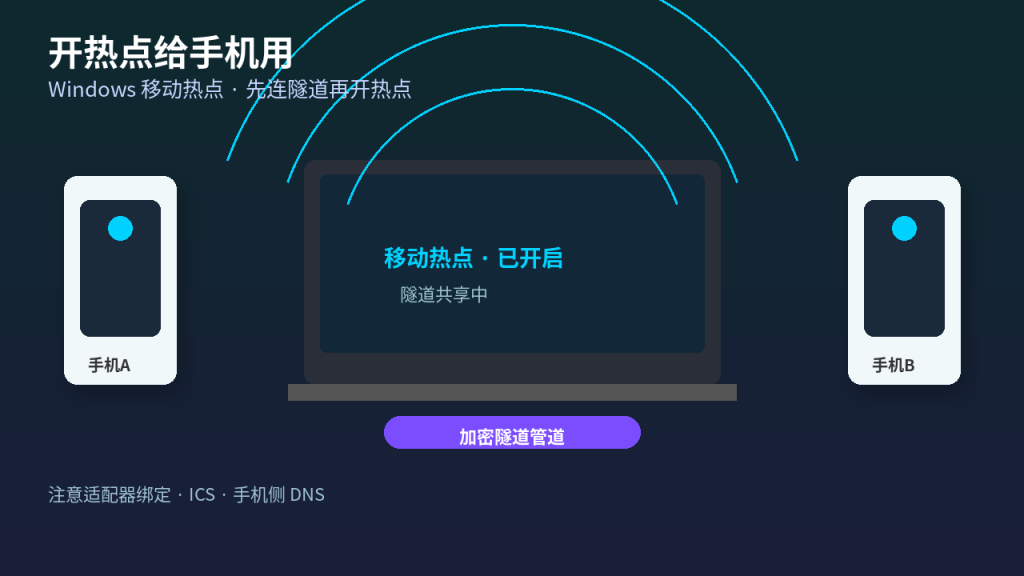
差旅或宿舍里只有一台能稳定跑快喵VPN(也叫快喵加速器、VPN Cat Master)的 Windows 笔记本时,很多人会想:能不能开系统自带的「移动热点」,让手机也蹭上电脑这条加密隧道?可以,但顺序、网卡绑定和手机侧 DNS 稍有不对,就会出现「手机显示已连接热点,却上不了网」「只有国内站能开」「电脑正常手机不行」等典型翻车。本文按 Windows 场景把隧道共享讲清楚:推荐「先连隧道、再开热点、最后手机接入」的顺序,常见失败点(适配器绑定、连接共享、手机 DNS),以及发热耗电方面的现实提醒。不编造插件级功能,只谈系统热点与客户端隧道配合时你能亲手验证的步骤。
先建立正确预期:共享的是电脑的出口,不是魔法第二客户端
手机连上笔记本热点后,默认把笔记本当成网关。若笔记本此时已经通过快喵VPN 建立了隧道,并且系统路由把热点共享流量一并送进隧道,手机才可能「跟着」走加速出口。反过来:
- 若你先开热点、后连隧道,共享绑定可能仍指向旧的物理网卡,手机流量未必进入隧道。
- 若隧道只接管部分应用(分流),热点共享走的是系统出口,表现会更扑朔迷离。
- 笔记本电池、温度、无线芯片会同时承担「上网 + 当 AP」,体验和专用路由器不可同日而语。
所以这是应急/短时方案,不是让全家长期把笔记本当软路由。目标场景通常是:会议前手机也要进同一跨境服务、临时验证码、短时查资料。
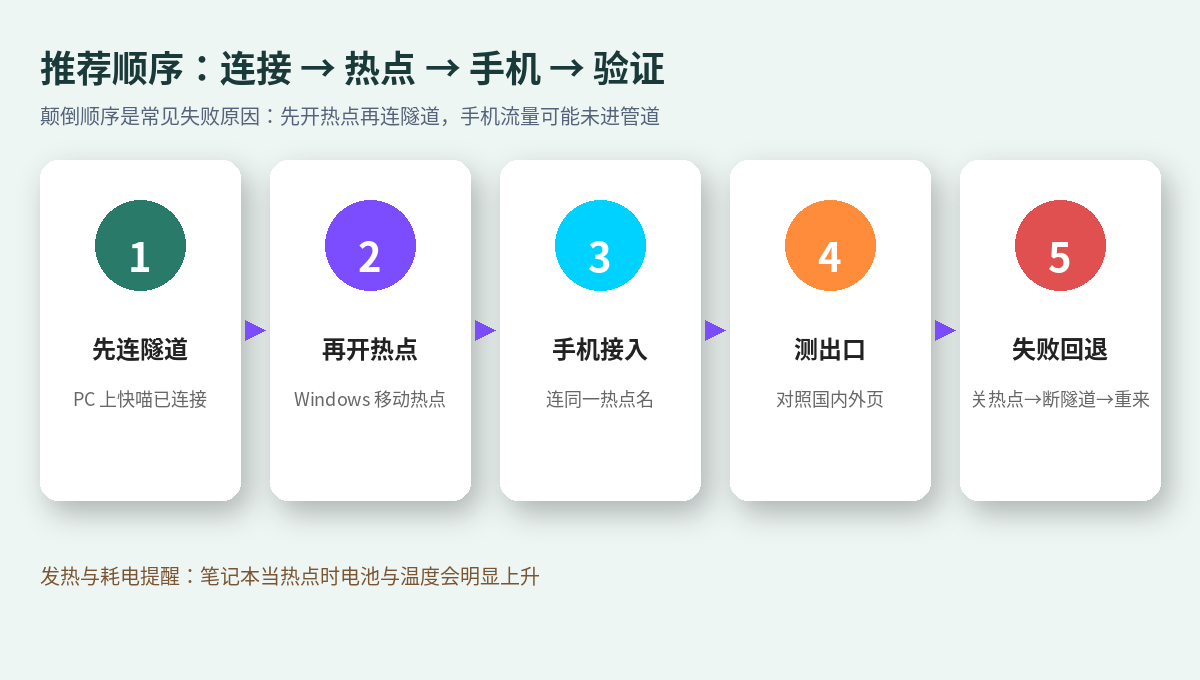
推荐操作顺序(请按序,不要颠倒)
第一步:电脑先独立连好隧道
- 关闭手机热点(若电脑之前在蹭手机网,先改回稳定的有线或 Wi‑Fi)。
- 确认未开加速时,电脑浏览器能打开普通网页。
- 打开快喵VPN,连接一条你平时稳定的线路,等待状态变为已连接。
- 在电脑上打开一个需要走隧道才能顺畅访问的页面,确认隧道本身健康。
这一步失败就不要开热点——共享只会把坏的出口分给手机。
第二步:再开启 Windows 移动热点
- 打开「设置」→「网络和 Internet」→「移动热点」。
- 打开移动热点开关。共享来源应优先选择你当前真正上网的那张网卡(或系统默认的活动连接)。
- 记下热点名称与密码,可按需改成好记但不弱的密码。
- 若提示「无法共享」或开关灰掉,先检查:是否在用访客网络策略、是否有另一热点冲突、飞行模式是否误开。
第三步:手机接入并做双端对照
- 手机连上该热点,等待获取到地址。
- 对照 A:手机打开一个国内常见页面,应能打开(证明热点链路通)。
- 对照 B:手机打开与电脑上刚验证过的同一跨境类页面,观察是否同样可用。
- 对照 C:若电脑能开而手机不能,问题多半在共享绑定/DNS,而不是账号套餐本身(账号在电脑侧已证明可用)。
常见失败一:适配器绑定错了
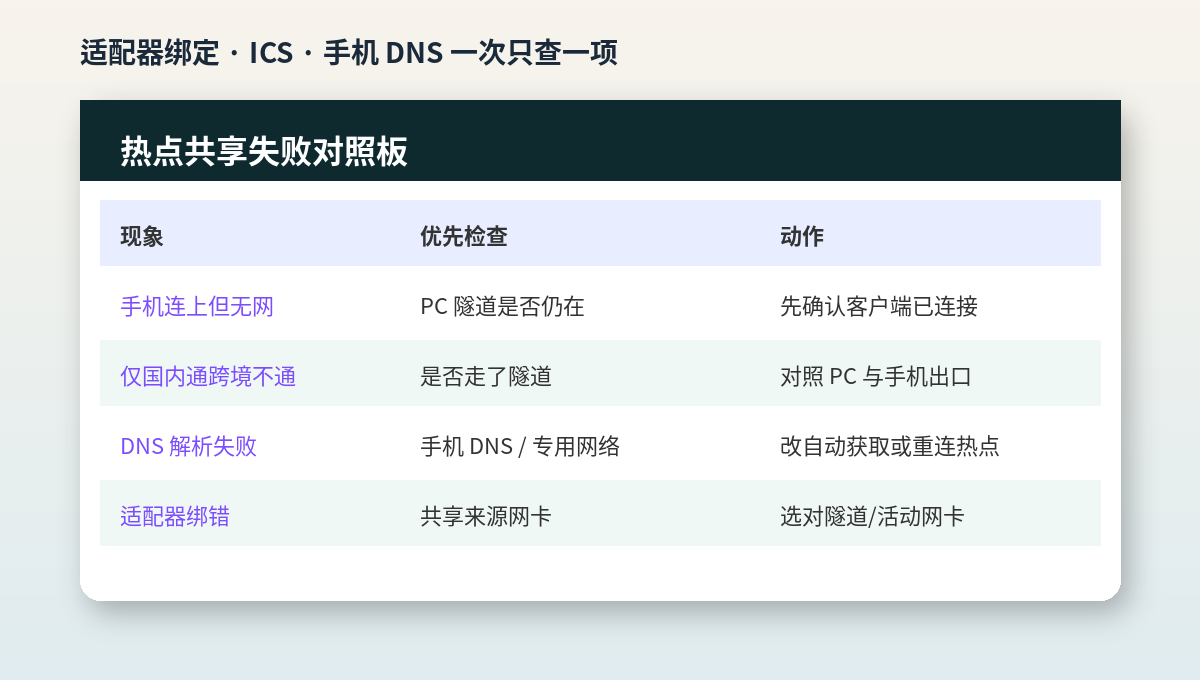
症状:手机连上热点显示有信号,但所有网页超时;或电脑一连隧道,热点自动关闭。
处理思路:
- 断开热点,断开隧道,只保留一种电脑上网方式(尽量别让有线+Wi‑Fi+虚拟网卡同时抢出口)。
- 先连隧道,确认电脑正常。
- 再开热点,并在移动热点设置里确认「共享我的 Internet 连接来自」指向当前活动出口。
- 若列表里出现多个相似名称(以太网、WLAN、虚拟适配器),选错就会共享到一张「并没有外网」的卡上。
- 仍失败时,重启一次热点开关;再不行,重启客户端后按同样顺序重来。
原则:共享源必须是有外网的那张,隧道连上后不要随意切换电脑的活动网卡。
常见失败二:连接共享(ICS)状态异常
Windows 的移动热点底层会用到连接共享机制。偶发表现是:热点能开,但客户端路由表被改乱,电脑自己也半通。
建议的回退顺序:
- 关闭移动热点。
- 在快喵VPN 里断开连接。
- 确认电脑浏览器在未加速状态下恢复正常。
- 按「先隧道后热点」重新来一遍。
- 若反复改乱,重启电脑一次,让共享与路由表回初值,再只做短时共享。
不要在异常状态下连续「开热点—关热点—换线路」五六次,越叠越乱。
常见失败三:手机侧 DNS 或「专用网络」策略
症状:国内站能开,跨境站一直转圈;或提示解析失败。
可逐项试:
- 忽略手机上的私人 DNS/强制安全 DNS(临时关掉对照)。
- 忘记该热点后重新输入密码加入,让手机重新拿网关与 DNS。
- 对比电脑与手机访问同一域名的差异:若电脑通手机不通,优先怀疑手机 DNS 或热点未真正吃到隧道出口。
- 部分手机在「漫游/省流」模式下会限制热点后台,可关闭相关限制再测。
一次只改一项,改完立刻重测对照 B。
模式与分流:为什么「电脑通、手机不通」仍可能发生
若客户端处于智能分流,电脑上某个浏览器走了隧道,但系统默认出口仍可能是直连。热点共享通常跟的是系统出口/被共享的那张卡的有效路由,不一定复制你在某个窗口里的「已加速观感」。实务建议:
- 短时给手机用时,优先选更「全局」的连接方式(以你客户端实际提供的模式名为准),让系统出口与隧道一致,再开热点。
- 分享结束后改回你日常的分流习惯,避免长期全局影响本地打印机等场景。
- 不要同时开多个加速类工具抢路由,热点共享会把冲突放大到手机上。
电池、发热与稳定性:必须说在前面
笔记本当热点时:
- 耗电显著上升,建议插电使用。
- 机身与底部发热,避免放在被子/软垫上堵散热。
- 无线芯片又当客户端又当 AP(视硬件与驱动而定),距离一远手机速率抖动会变大。
- 长时间视频会议双端同时跑,比「手机查两分钟资料」苛刻得多,前者更容易掉。
因此:能用就用短时;开完会就关热点;不要把笔记本热点当成宿舍昼夜软路由。
安全注意(共享时一并守住)
- 热点密码不要用生日、12345678;用完可改密或关掉。
- 公共场合开热点等于多一个无线入口,离开座位先关。
- 若你开着断网保护,隧道意外断开时,手机侧也可能一起没网——这是保护逻辑的延伸,不是热点单独坏了。
- 不要把热点密码发到公开群;需要给同伴用,私聊告知或用完即关。
完整验收清单(建议收藏)
- 电脑未加速时可上网。
- 电脑加速后跨境页可开。
- 再开热点,共享源网卡正确。
- 手机能拿地址,国内页可开。
- 手机跨境页与电脑结论一致。
- 关闭热点后,电脑隧道仍稳定(或按需重连一次)。
- 用完关闭热点,避免后台耗电。
任一步失败,回到该步,不要跳步。
和「手机自己装客户端」怎么选
- 手机官方客户端可用:优先让手机直连,稳定性和耗电通常更好。
- 仅 Windows 客户端可用、手机临时需要:用本文热点方案应急。
- 多人长期共用:考虑专用路由方案或各自客户端,而不是一台笔记本热点伺候全家。
收尾问答
问:必须先连快喵再开热点吗?
答:强烈建议。颠倒顺序是「手机有信号没隧道」的高发原因。
问:开了热点后电脑自己变慢?
答:正常现象。无线资源与 CPU 都被共享占用;减少手机端后台更新、避免多台设备同时挂视频。
问:只有手机不行、平板行?
答:按设备逐个忘网重连,并检查该设备是否开了私人 DNS 或流量节省。
问:公司电脑策略禁止移动热点?
答:服从组织策略。被策略禁用时强行改注册表不在本文范围,且可能违规。
按「连接 → 热点 → 手机 → 双端对照」走完,大多数隧道共享问题会收敛到绑定、DNS 或分流模式之一。把笔记本热点当短时桥梁,而不是永久基站,你和手机都能少踩坑。
实战场景拆解:怎样用才不算勉强
场景一:酒店里手机也要进同一跨境会议
- 电脑连酒店 Wi‑Fi,完成必要的登录页认证。
- 开快喵VPN,电脑先能进会议室。
- 再开移动热点,手机接入后只开会议应用,关掉无关后台下载。
- 会议结束:先退手机应用,再关热点,最后按需断开隧道。
要点:会议中不要切换电脑网卡,不要让系统突然改走手机本身的蜂窝(若手机开了双通道智能切换,先关掉)。
场景二:宿舍电脑有套餐,手机临时收验证码
验证码类流量很小,最适合热点短时共享。连上后打开短信/邮箱应用即可,不必挂视频。用完立刻关热点,避免室友误连(密码别太简单)。
场景三:户外只有笔记本插着随身网卡
随身网卡本身可能不稳,再叠加热点,成功率会下降。此时更应缩短共享时间,并接受「能用两分钟查资料」而不是「稳定刷一小时」。
场景四:已经开着断网保护
隧道一旦闪断,电脑出口被保护掐掉,手机热点侧通常也会一起没网。这是联动现象:先看客户端是否仍显示已连接;若已断开,按断网保护文章做对照,而不是只重启手机 WLAN。
排障时「只改一个变量」的实验板
把下面四行抄下来,出问题时按行打勾:
- 只改顺序:严格先隧道后热点,其他不动——若恢复,说明此前顺序反了。
- 只改共享源网卡:换到正确的活动出口——若恢复,说明绑错适配器。
- 只改手机 DNS/私人 DNS:其余不动——若恢复,说明解析路径问题。
- 只改连接模式(更全局或更分流):其余不动——若恢复,说明共享吃的是系统出口策略差异。
四行都试过仍失败,再考虑驱动/系统热点本身异常:关热点、断隧道、重启电脑,次日用同一清单复测。切忌一行未验证就重装系统。
设备数量与信道拥挤
一台手机通常还能忍受;两台手机加一台平板同时看高清,笔记本无线很容易打满。建议:
- 同时接入设备尽量不超过两台。
- 大文件下载放到电脑本机做,手机只做轻量访问。
- 尽量让手机靠近笔记本,避免隔两面墙还硬撑。
这些是物理与无线层面的限制,不是账号「突然不行」。
用完后的复原动作(很多人忘)
共享结束后请主动复原,否则第二天你会遇到「电脑莫名半通」:
- 关闭移动热点。
- 确认快喵VPN 状态符合你的预期(继续连着或已断开)。
- 打开电脑浏览器,确认国内页与跨境页行为恢复成你日常习惯。
- 若你为了共享临时改过更全局的模式,改回日常分流。
- 插电使用的,可以顺便看看温度是否回落。
把复原写成习惯,热点方案才不会留下路由副作用。
什么情况建议放弃热点方案
- 系统策略明确禁止移动热点。
- 笔记本散热本就差,一开热点就高温降频。
- 需要连续两小时以上的多设备稳定视频。
- 手机本身可以安装并登录官方客户端。
放弃不是失败,而是选更合适的工具。应急桥接到了该拆的时候就拆。
准备试用快喵VPN?
立即下载