

点击连接后,快喵VPN(也叫快喵加速器、VPN Cat Master)的界面一直显示「正在连接」,圆圈转了一分钟还没结果;或者等了半天,最后弹出「连接超时」「连接失败,请重试」。这是用户反馈里最常见的问题之一,也最让人着急,因为它不像「已连接但打不开网页」那样有明确的方向,看上去就是卡住了,不知道该从哪里下手。
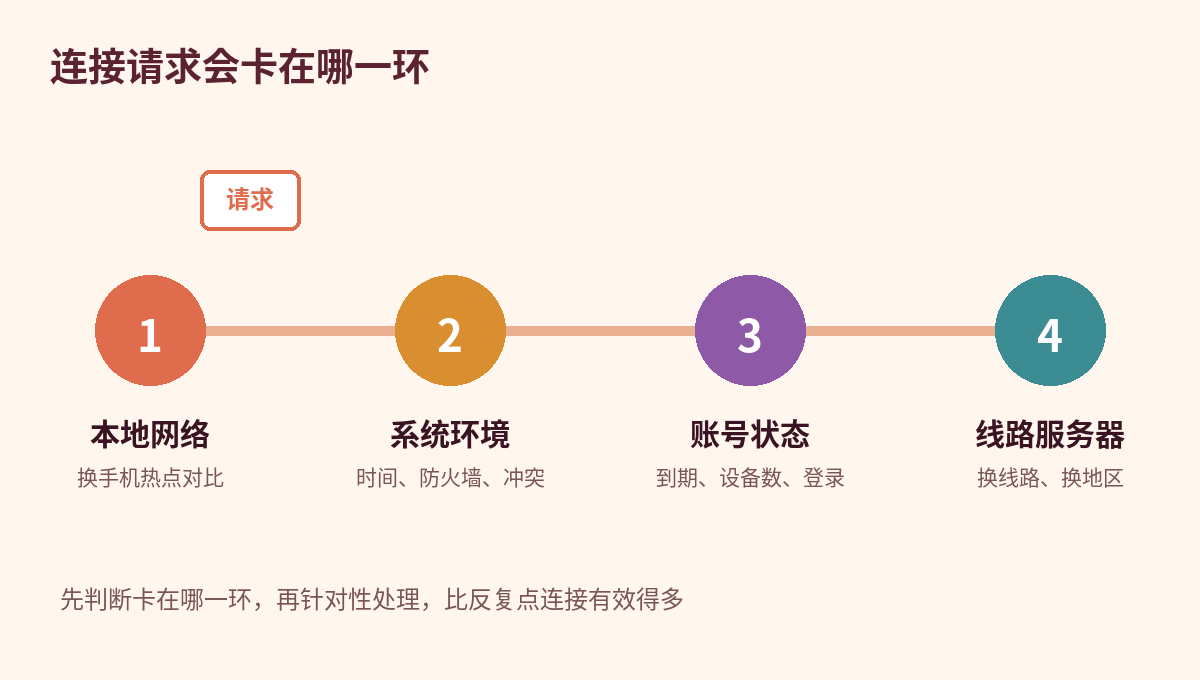
其实「一直在连接」和「连接超时」背后的逻辑很清楚:客户端向线路服务器发出了连接请求,但在规定的时间里没有完成「握手」。握手没完成,原因无非出在四个地方:你本地的网络、电脑的系统环境、你的账号状态,以及你选择的那条线路。本文就按这四个方向,带你在 Windows 上一步步把问题找出来。
先弄明白:连接过程中发生了什么
点下连接按钮后,客户端大致会依次做这几件事:
- 确认你的账号登录状态和会员权益是否有效。
- 获取你所选线路的服务器信息。
- 在本机准备好网络组件,比如虚拟网卡或系统代理。
- 向线路服务器发起连接,双方完成身份校验和加密协商,也就是常说的握手。
- 握手成功后,把系统的网络流量切换到加速通道,界面显示已连接。
任何一步没走完,界面就会停在「正在连接」。如果超过了客户端设定的等待时间,就会提示超时。所以排查时要做的,就是找出卡在哪一步。
第一招:先等一等,再重新来一次
听起来像废话,但确实有效。很多时候卡住只是偶发情况:线路服务器在那一刻负载较高,或者你的网络恰好抖了一下。
- 点击「断开」或「取消」,中止当前这次连接。
- 等待十秒左右,让本机网络组件完成复位。
- 再点一次连接。
如果第二次就顺利连上了,不需要做任何额外处理。如果连续三次都卡住,就说明是稳定复现的问题,继续往下排查。注意不要在一直转圈的时候反复狂点连接按钮,这样会让客户端堆积多个连接请求,反而更难成功。
第二招:确认本地网络本身是通的
加速通道是建立在你现有网络之上的。如果本地网络本身就有问题,快喵VPN 自然也连不上。
断开快喵VPN 后测试
先断开快喵VPN,然后用浏览器打开几个常用的国内网站,看是否能正常访问。如果国内网站也打不开或者特别慢,问题在本地网络,与快喵VPN 无关,可以:
- 重启路由器和光猫,等两三分钟让设备完全恢复。
- 有线网络检查网线是否插好,无线网络检查信号强度,尽量靠近路由器测试。
- 用手机连同一个网络对比,如果手机也慢,联系宽带运营商。
换一个网络试试
如果本地网络访问国内网站正常,但快喵VPN 就是连不上,可以换一种网络环境测试。最方便的办法是用手机开热点,让电脑连上手机热点后再尝试连接。
- 换成热点后能连上:说明原来的网络对加速连接有限制。常见于公司、学校、酒店、商场等公共网络,它们可能屏蔽了某些端口或连接方式。站内有专门讲校园网和公司网络下排查的文章。
- 换成热点后也连不上:问题大概率不在网络环境,继续检查电脑本身和账号。
第三招:校准电脑的系统时间
这是最容易被忽略、却非常常见的原因。加速连接在握手时会用到加密校验,而加密校验对时间非常敏感。如果你的电脑时间和标准时间相差太多,服务器会认为这次请求不可信,直接拒绝,客户端这边看到的就是一直连不上或者超时。
电脑时间不准的情况其实很普遍:主板电池没电导致每次开机时间都回到很早以前;装了双系统,两个系统对时间的处理方式不同,切换后差了几个小时;手动改过时区或者时间后忘了改回来。
校准方法:
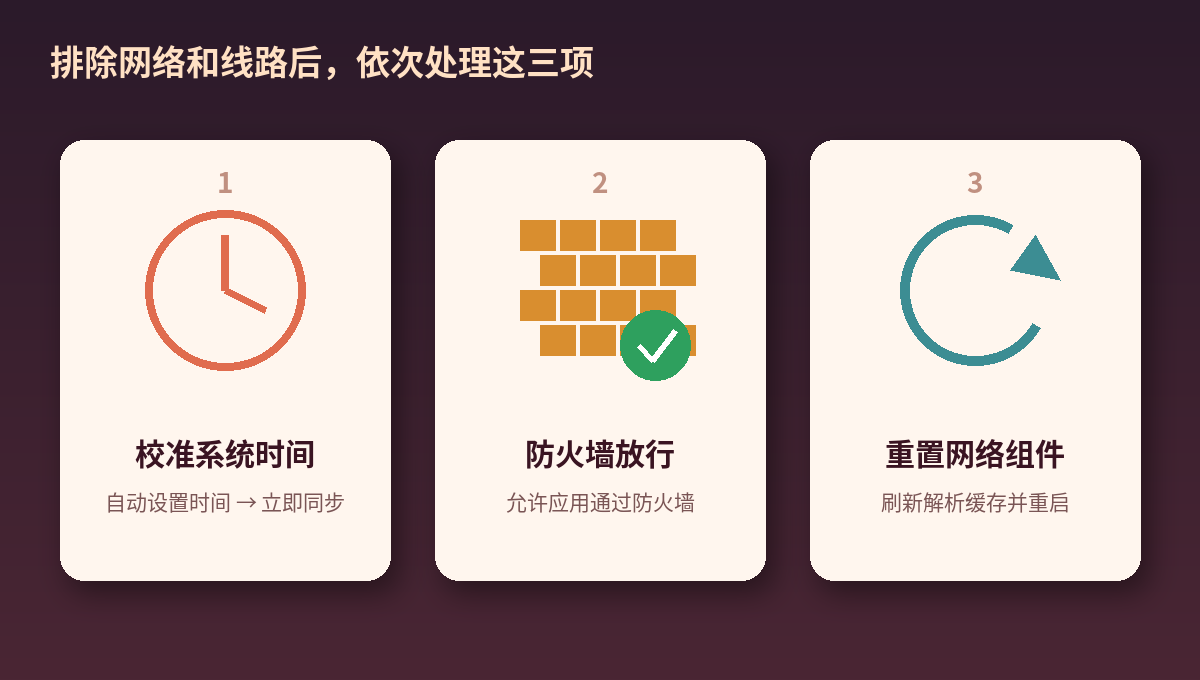
- 打开「设置 → 时间和语言 → 日期和时间」。
- 打开「自动设置时间」和「自动设置时区」。
- 点击「立即同步」按钮。
- 确认右下角显示的日期、时间和时区都正确。
- 重新连接快喵VPN。
如果同步失败,可以先手动把时间调到准确值,再连接试试。时间准确后仍然每次开机都会变回错误时间的话,可能是主板电池需要更换了。
第四招:检查账号状态
有些连接失败,问题根本不在网络,而在账号。客户端第一步就要验证账号和会员权益,这一步不通过,后面自然进行不下去。
会员是否到期
打开快喵VPN 的个人中心或账户页面,查看会员状态和到期时间。如果会员已经到期,而你选择的是会员专属的高速线路,就会连接失败。可以先切换到免费线路测试,或者完成续费。站内有关于充值与套餐升级、以及付款后会员没到账如何处理的文章,可以参考。
设备数量是否超限
如果你的账号在多台设备上同时登录,超过了套餐允许的同时在线数量,新的连接可能被拒绝,或者把另一台设备踢下线。先在其他不用的设备上断开或退出登录,再在当前电脑上连接。
登录状态是否过期
长时间没有使用,或者在别的设备上修改过密码,当前电脑上的登录状态可能已经失效。这时客户端可能不会明确提示,而是表现为连接一直不成功。解决方法是退出登录,再重新输入账号密码登录一次。
第五招:换线路,并对比多个地区
如果网络、时间、账号都没问题,就要怀疑是你选的那条线路本身。某条线路可能正在维护、负载过高,或者恰好和你所在地区的网络之间链路不佳。
- 回到线路列表,选择同一地区的另一条线路连接。
- 如果同地区的都不行,换一个完全不同的地区试试。
- 留意线路列表中显示的延迟数值,优先选择延迟较低、状态正常的线路。
- 如果客户端提供了刷新线路列表或者测速的功能,先刷新一次,获取最新的线路状态。
换线路后能连上,说明原线路暂时有问题,过一段时间再试即可。站内有一篇专门讲节点怎么选、延迟和稳定性怎么看的文章,可以帮你挑选更合适的线路。如果所有线路都连不上,问题基本不在线路,回头再检查电脑环境。
第六招:排除电脑本身的拦截
电脑上的防火墙、安全软件,以及其他网络工具,都可能在连接过程中「拦一手」。
系统防火墙
第一次运行快喵VPN 时,系统防火墙通常会弹窗询问是否允许它访问网络。如果当时点了取消或者没有勾选对应的网络类型,后续连接就会被阻止。检查方法:
- 打开「Windows 安全中心 → 防火墙和网络保护」。
- 点击「允许应用通过防火墙」。
- 点击「更改设置」,在列表中找到快喵VPN,确认已勾选你当前使用的网络类型,专用网络和公用网络都勾上更稳妥。
- 如果列表里没有,可以点击「允许其他应用」,浏览到快喵VPN 的安装目录添加主程序。
第三方安全软件
安全软件的网络防护功能可能会拦截加速连接,表现为一直在连接或者连上马上断开。打开安全软件的拦截日志查看是否有相关记录,并把快喵VPN 加入信任列表。
其他加速或代理工具
如果电脑上同时开着别的加速器或代理软件,它们会抢占网络设置,导致快喵VPN 的连接无法完成。连接前把其他同类工具彻底退出。
第七招:修复本机网络组件
如果以上都排查过了,问题依然存在,可能是电脑的网络组件出了问题,例如虚拟网卡驱动异常、网络协议栈配置混乱。
- 完全退出快喵VPN。
- 以管理员身份打开命令提示符。
- 依次执行
ipconfig /flushdns和netsh winsock reset。 - 重启电脑。
- 以管理员身份运行快喵VPN,再尝试连接。
如果在设备管理器的「网络适配器」中看到快喵VPN 的虚拟网卡带有黄色感叹号,或者干脆找不到这块网卡,说明驱动有问题,可以参考站内关于虚拟网卡异常修复的文章重装驱动,必要时卸载后重新安装客户端。
第八招:更新到最新版本
旧版本客户端可能存在已知问题,或者与服务器端的新协议不兼容,表现为反复连接失败。打开客户端检查是否有新版本,或者到官方网站下载最新的 Windows 安装包覆盖安装。如果更新过程中遇到问题,站内有关于客户端更新失败与版本回退的文章可以参考。
整理一份排查记录,方便客服帮你
如果所有步骤都做完了还是连不上,就需要联系官方客服。为了让客服快速判断,最好提供:
- 你的账号信息(不要发送密码)和会员状态截图。
- 连接失败时的完整提示文字,最好附上截图。
- 你试过哪些线路,分别是什么结果。
- 当前使用的网络类型,比如家庭宽带、公司网络、手机热点,以及换网络后的测试结果。
- Windows 版本,以及电脑上安装的安全软件和其他网络工具。
- 你已经做过的排查步骤。
如果客户端提供了日志导出功能,按客服的指引导出日志一并提供,能大大缩短定位问题的时间。
小结:遇到一直在连接时按这个顺序来
- 取消后等十秒,重新连接,排除偶发情况。
- 断开后测试国内网站,确认本地网络正常;用手机热点对比网络环境。
- 开启自动设置时间并立即同步。
- 检查会员是否到期、设备是否超限,必要时重新登录。
- 换同地区和不同地区的线路测试。
- 检查防火墙放行、安全软件信任,退出其他加速工具。
- 刷新域名解析缓存、重置网络组件并重启。
- 更新客户端到最新版本,仍不行就整理记录联系客服。
按照这个顺序,从最简单、最常见的原因查起,绝大多数「一直在连接」和「连接超时」的问题,都能在前五步里找到答案。
准备试用快喵VPN?
立即下载